 Rhine-o
Sincronizzare tra dispositivi
Con Team Shake Plus, i tuoi elenchi, i risultati salvati e la configurazione ti seguono: inizia un elenco sul telefono in palestra e lo ritrovi quando apri Team Shake sul web alla scrivania.
Accedere
La sincronizzazione funziona con il tuo account Apple o Google, quindi non c’è una password separata da creare. Apri la schermata Account (il pulsante PLUS in alto nella schermata principale) e scegli Sign in with Apple o Sign in with Google.
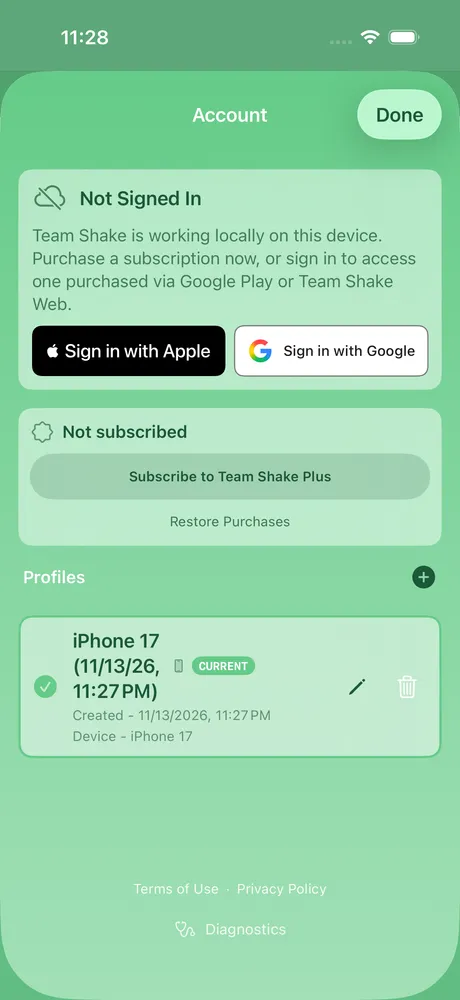
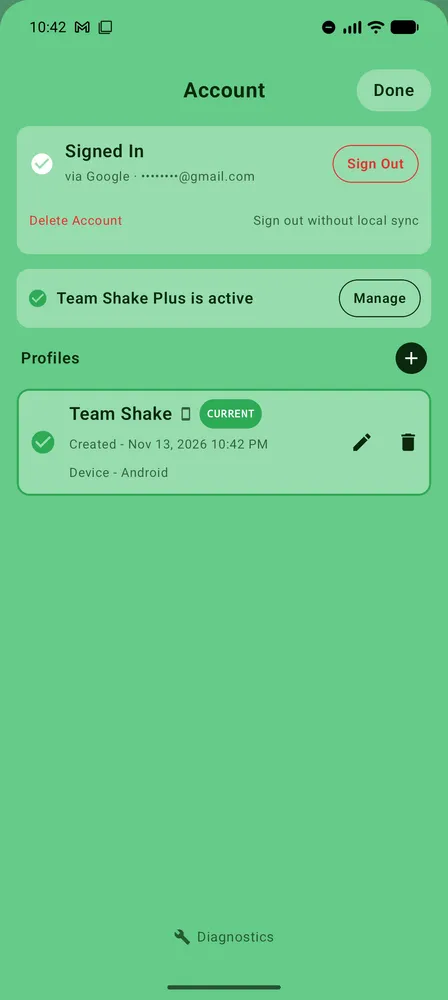
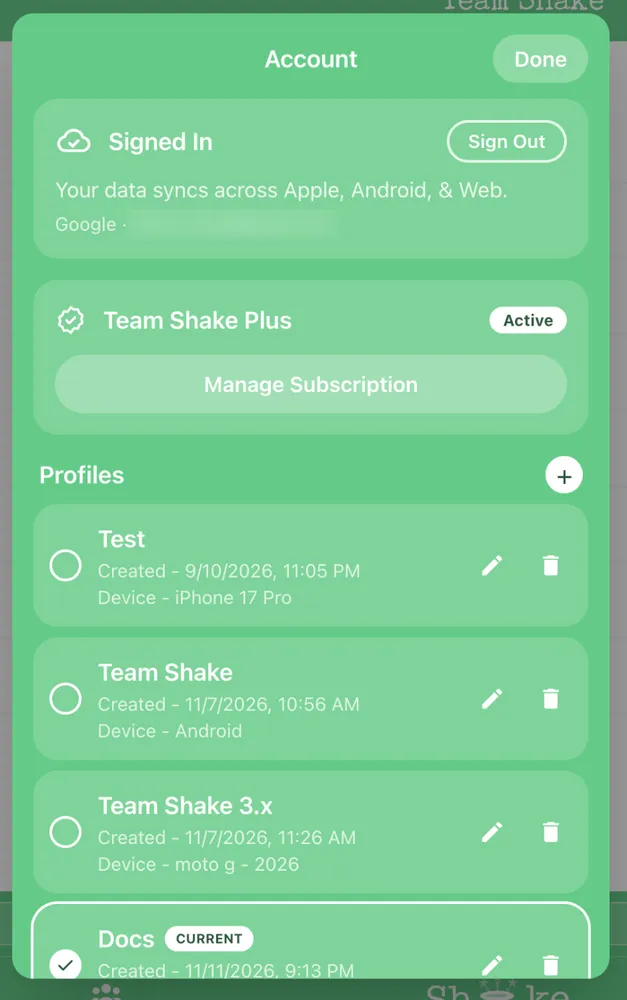
La schermata Account. iOS è mostrato prima dell’accesso, con i pulsanti Sign in with Apple e Google; Android e web sono mostrati con l’accesso eseguito e Plus attivo.
Una volta eseguito l’accesso con un abbonamento Plus attivo, le modifiche vengono salvate online automaticamente. Non c’è nessun passaggio «esporta e poi importa» tra i tuoi dispositivi. Le modifiche fatte su un altro dispositivo compaiono quando ricarichi o accedi di nuovo; solo i membri dell’elenco a schermo e un profilo eliminato altrove si aggiornano all’istante.
Il primo accesso
Se hai già elenchi su questo dispositivo e elenchi online, Team Shake mostra una schermata Existing Data Found che confronta ciò che c’è su questo dispositivo con ciò che c’è online, così non si perde nulla per errore.
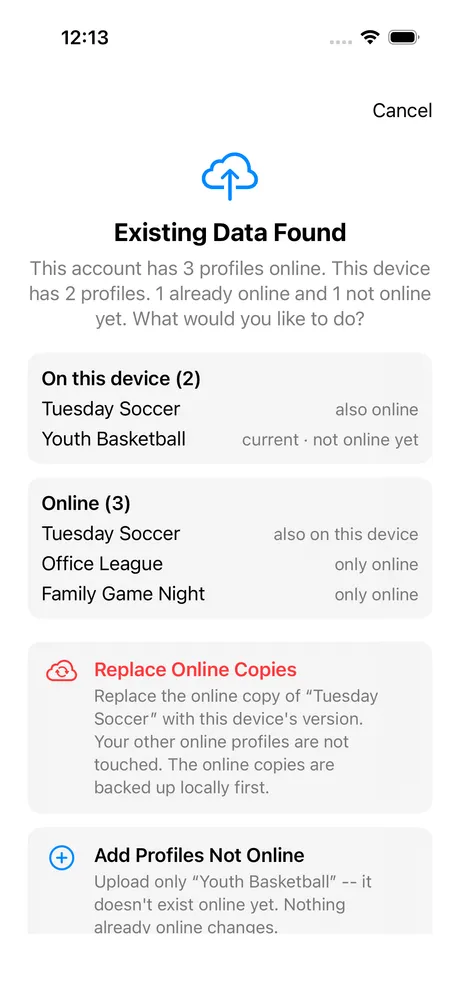
Scegliere cosa fare quando sia questo dispositivo sia il tuo account hanno elenchi.
Le scelte dipendono dal fatto che alcuni profili di questo dispositivo siano già online:
- Alcuni sono già online: sostituire le copie online, aggiungere i profili non ancora online, sostituire le copie e aggiungere quelli nuovi, sincronizzare solo il profilo attuale, oppure ignorare i dati di questo dispositivo.
- Nessuno è online: creare un nuovo profilo, importare solo il profilo attuale, sostituire tutti i dati online, oppure ignorare i dati di questo dispositivo.
Sostituire i dati online elimina i tuoi profili online, quindi Team Shake ti chiede di confermare e prima fa il backup dei dati di questo dispositivo. Leggi ogni opzione sullo schermo. Se non sei sicuro, fai prima un backup (vedi Backup e ripristino).
Cosa si sincronizza
- Gli elenchi di membri salvati
- I risultati delle squadre, la cronologia dei sorteggi, i tornei e le sequenze
- Le opzioni di configurazione (preferenze sulla dimensione delle squadre, regole di bilanciamento, colori, ecc.)
Profili
Un profilo è un insieme separato di elenchi, cronologia e impostazioni: utile se insegni a più classi o alleni più squadre. Un account può avere fino a cinque profili e il profilo è l’unità che si sincronizza. Puoi aggiungere, rinominare, eliminare e cambiare profilo dalla schermata Account su ogni piattaforma.
Se il tuo abbonamento termina
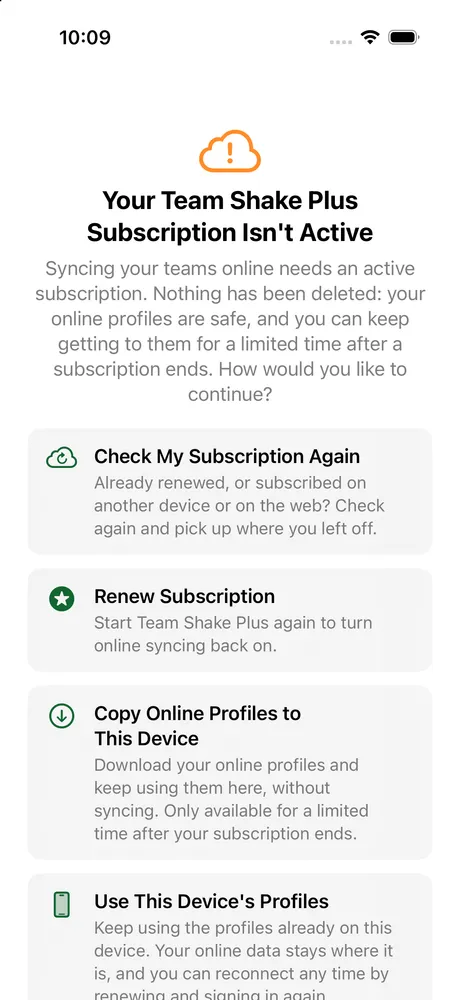
Dopo l’accesso senza un abbonamento attivo, iOS offre di controllare di nuovo, rinnovare, copiare i tuoi profili online sul dispositivo o continuare a usare i profili del dispositivo.
I tuoi dati restano sui tuoi dispositivi. La tua copia online viene conservata per 30 giorni, durante i quali puoi riabbonarti o scaricarla: l’app mostra una schermata con le opzioni e sul web puoi Download My Data, Delete My Data o Delete Account. Dopo 30 giorni online è possibile solo eliminare. Puoi eliminare i tuoi dati in qualsiasi momento.
Eliminare il tuo account
Apri la schermata Account e scegli Delete Account. Team Shake ti chiede di accedere di nuovo per confermare, poi salva prima un backup dei tuoi profili online sul dispositivo (iOS e Android) e infine cancella tutto ciò che è memorizzato online per l’account. L’abbonamento non viene annullato da questa operazione; annullalo presso lo store da cui lo hai acquistato (vedi Team Shake Plus e abbonamenti). Se vedi un errore durante l’eliminazione, scrivi a support@rhine-o.com e la completeremo noi per te.
Spostare i dati senza un account
Puoi sempre spostare gli elenchi tra dispositivi a mano con un file di backup. Vedi Backup e ripristino e Importare elenchi.
Risoluzione dei problemi di sincronizzazione
Se un dispositivo non ha i tuoi dati più recenti, assicurati di aver eseguito l’accesso con lo stesso account su entrambi i dispositivi, che l’abbonamento sia attivo e che entrambi abbiano una connessione a internet, perché la sincronizzazione avviene solo online. Ancora bloccato? Scrivi a support@rhine-o.com.