 Rhine-o
Backup e ripristino di Team Shake
Eseguire il backup
Apri la barra laterale degli elenchi e scegli Backup / Export All Lists.
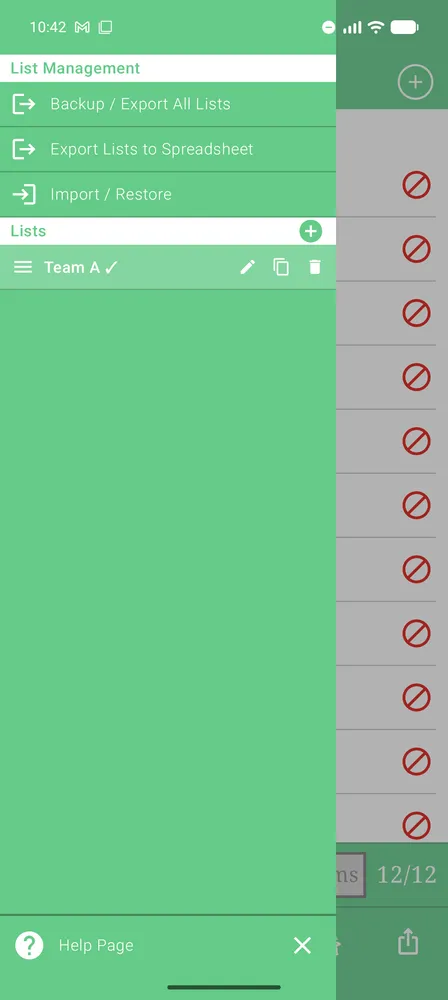
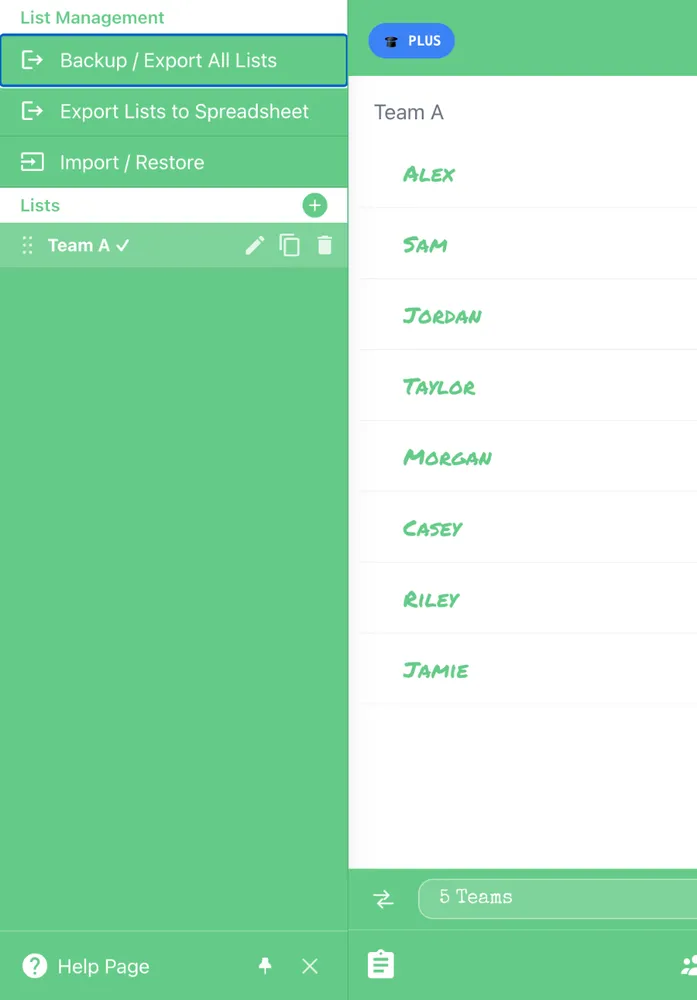
Backup / Export All Lists, nella sezione List Management della barra laterale degli elenchi.
Team Shake crea un file di backup (.tsxml) con i tuoi elenchi e le opzioni di configurazione. Cosa succede dopo dipende dal
tuo dispositivo:
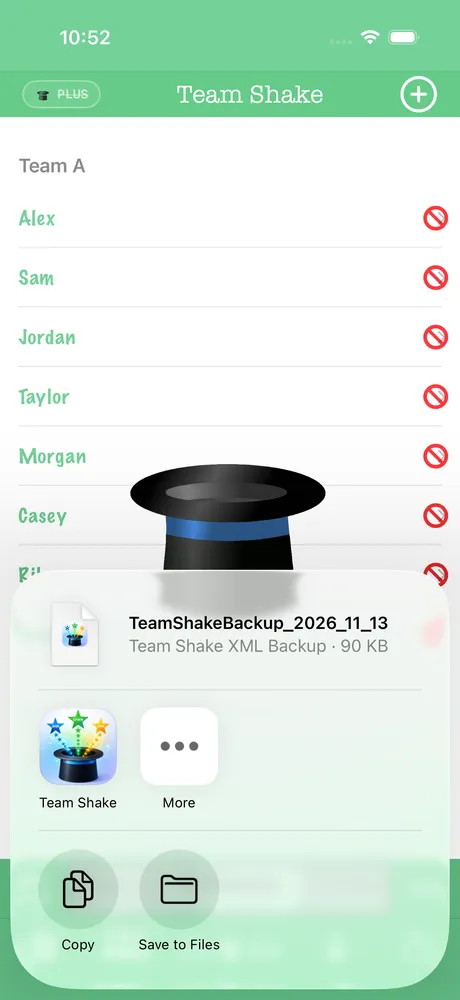
- iOS: si apre il foglio di condivisione. Salva il file in File, invialo con AirDrop o per e-mail o messaggio.
- Android: si apre una finestra di salvataggio del sistema, con un file chiamato
TeamShakeBackup_YYYY_MM_DD. Scegli dove salvarlo. - Web: il file viene scaricato tramite il browser.
I backup fatti su iOS e web contengono anche i profili, con tornei, sequenze e cronologia di ciascun profilo (la cronologia dell’elenco in uso). Elenchi e impostazioni sono memorizzati anche nel formato classico, così le versioni precedenti di Team Shake possono ancora leggere il file. Export Lists to Spreadsheet è un’altra opzione che salva solo i tuoi elenchi in un file Excel.
L’assistenza di Rhine-o Enterprises può occasionalmente chiederti un file di backup per diagnosticare un problema. Ci permette di vedere esattamente come sono configurati i tuoi elenchi e le tue opzioni.
Ripristinare un backup
Apri la barra laterale degli elenchi, scegli Import / Restore, poi carica il file di backup. Su iOS e Android puoi anche aprire il file da Mail, File o un servizio cloud e scegliere Team Shake.
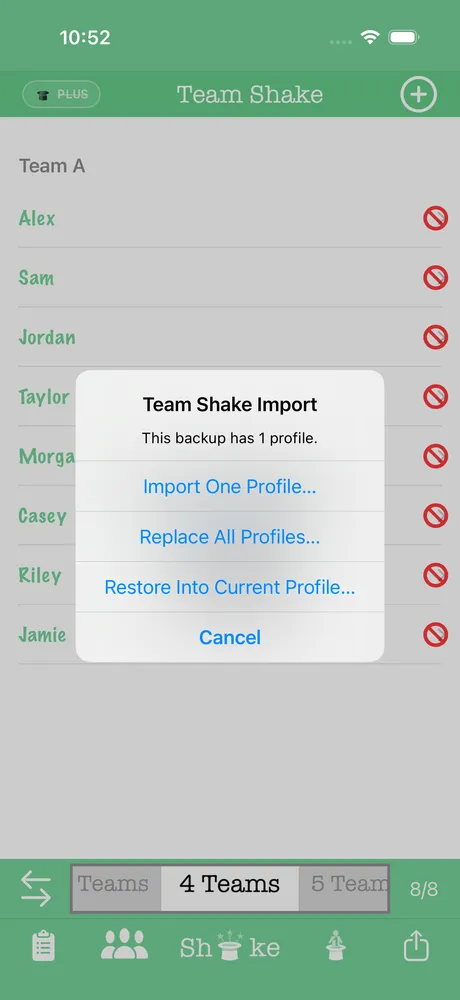
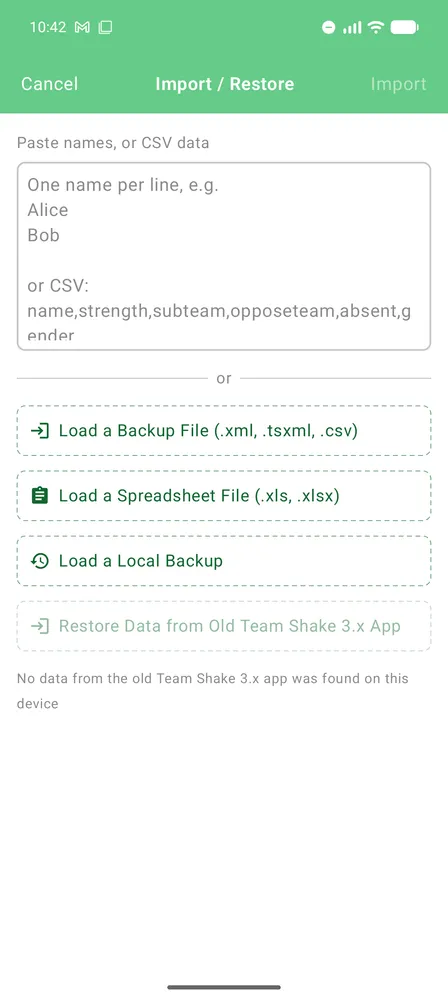
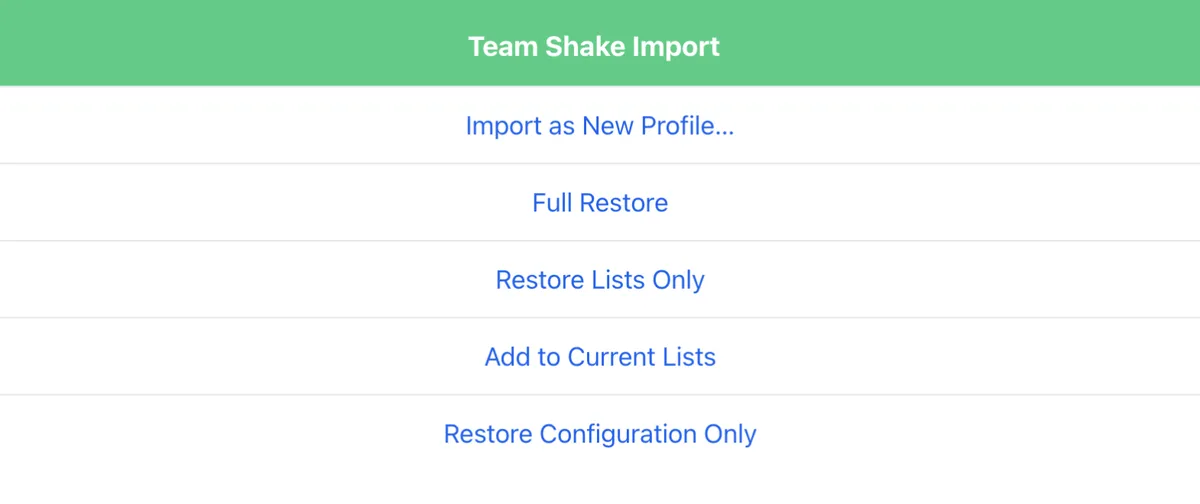
Scegliere come ripristinare un backup.
Le scelte dipendono dal file.
Un backup di un solo profilo (compresi quelli fatti da versioni precedenti di Team Shake) offre:
- Full Restore: sostituisce tutte le impostazioni e gli elenchi attuali con quelli del backup. Equivale a eseguire sia Restore Lists Only sia Restore Configuration Only. Ideale per passare a un nuovo dispositivo.
- Restore Lists Only: sostituisce gli elenchi attuali con quelli del backup, lasciando intatta la configurazione.
- Add to Current Lists: aggiunge gli elenchi del backup accanto a quelli esistenti. Se un nome coincide, avrai due elenchi con lo stesso nome; rinominane uno per distinguerli.
- Restore Configuration Only: ripristina le impostazioni senza toccare gli elenchi.
- Cancel: torna a Team Shake senza ripristinare nulla.
Un backup con più profili offre:
- Import One Profile
- Replace All Profiles: Team Shake esegue prima un backup automatico, nel caso cambiassi idea.
- Restore Into Current Profile
I profili fanno parte di Team Shake Plus e della sincronizzazione dell’account; vedi Sincronizzare tra dispositivi.