 Rhine-o
Iniziare con Team Shake
Creare squadre con Team Shake è semplice. Questa guida vale per tutte e tre le piattaforme: iOS, Android e web. Dove qualcosa funziona in modo diverso su una di esse, viene segnalato così:
I nomi dei pulsanti e delle opzioni sono indicati in inglese, come nell’app.
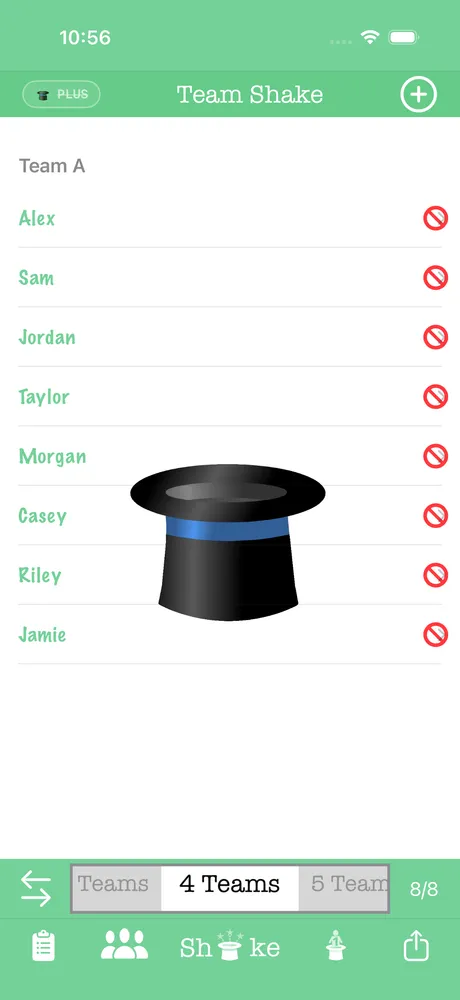
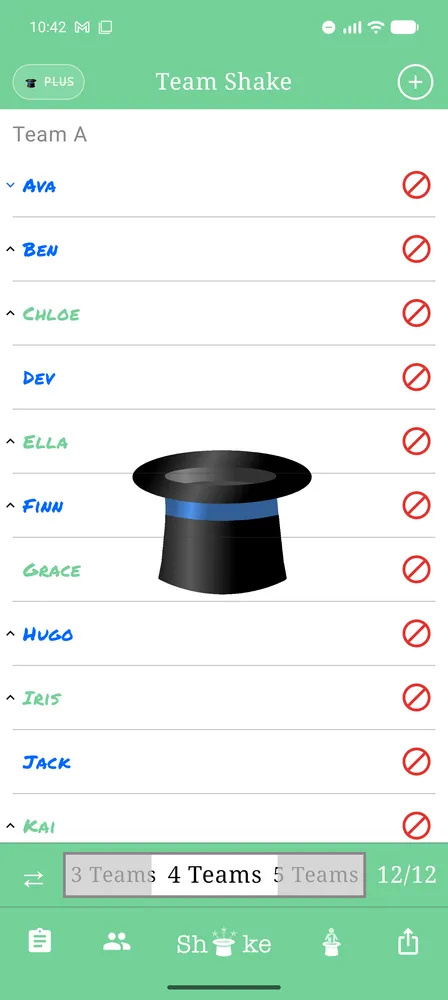
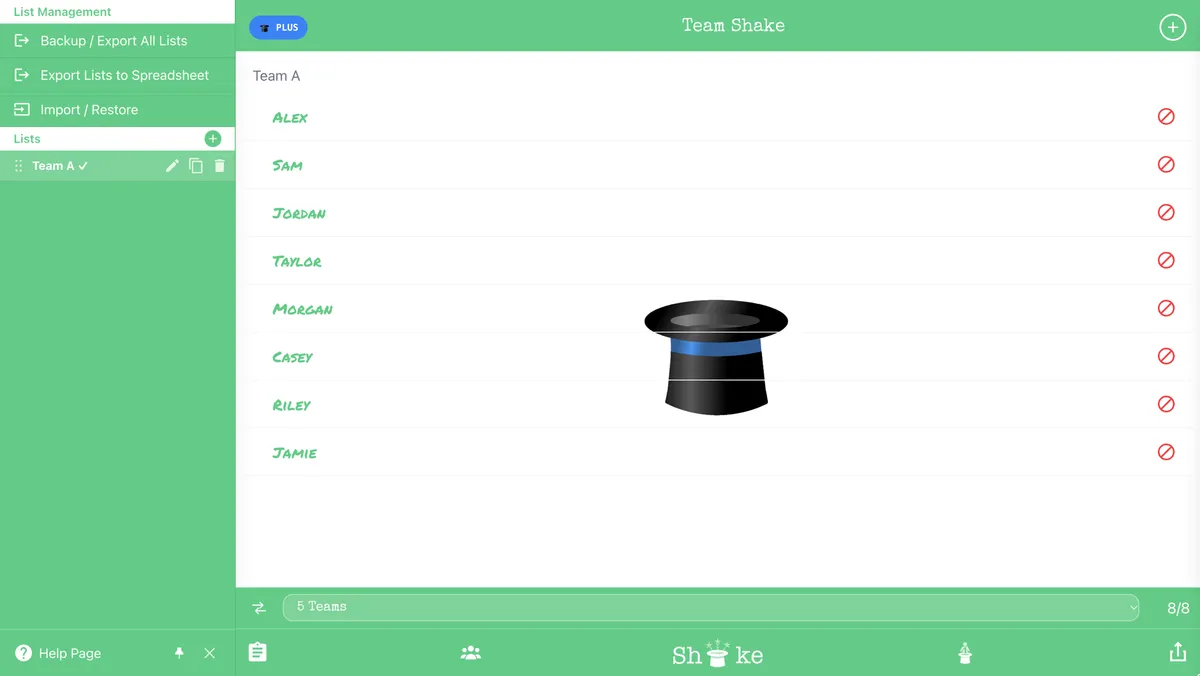
La schermata principale: l’elenco dei membri, il numero di squadre e il pulsante Shake.
Creare le prime squadre
- Aggiungi tutti. Tocca il pulsante + e digita un nome. Ripeti finché tutto il gruppo è nell’elenco. (Sul web premi Invio dopo ogni nome per continuare.) Puoi anche importare un intero elenco da un foglio di calcolo o da un file di testo.
- Scegli quante squadre. Scegli un numero di squadre (fino a 64), oppure passa a scegliere il numero di giocatori per squadra con l’interruttore accanto al selettore. Su iOS è un cursore, su Android un selettore a segmenti con un pulsante di scambio, sul web un selettore numerico con un interruttore Teams / People.
- Scuoti. Premi il pulsante Shake. Su telefono o tablet puoi anche scuotere il dispositivo su e giù. Disattiva il gesto con l’opzione Initial Shake se preferisci usare sempre il pulsante.
È tutto ciò che serve per squadre semplici. In fondo allo schermo vedi quanti membri ci sono nell’elenco e quanti sono presenti.
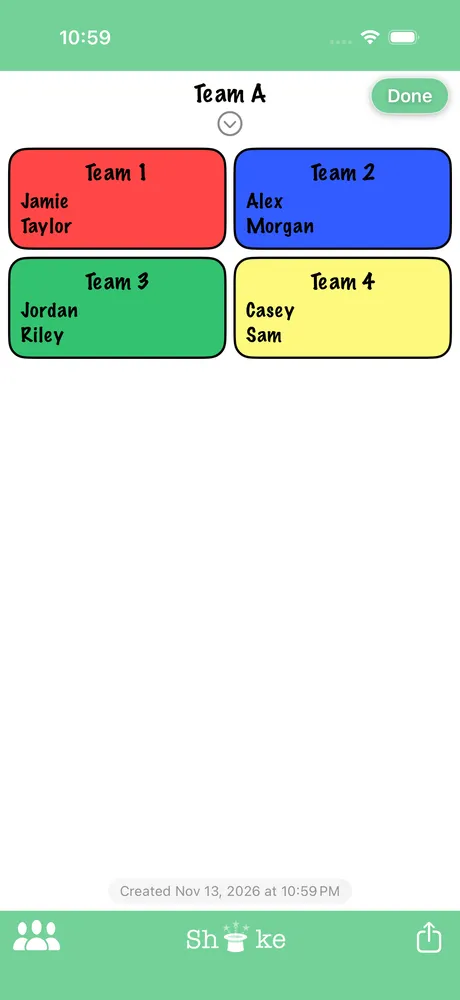
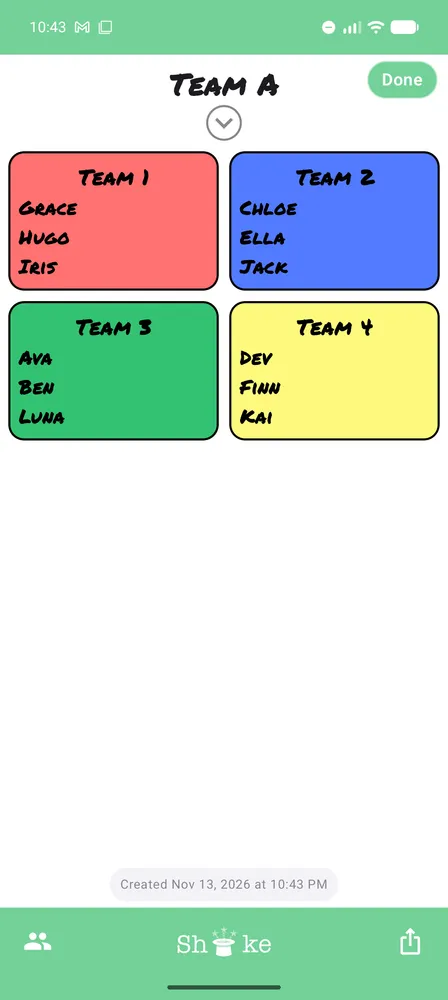
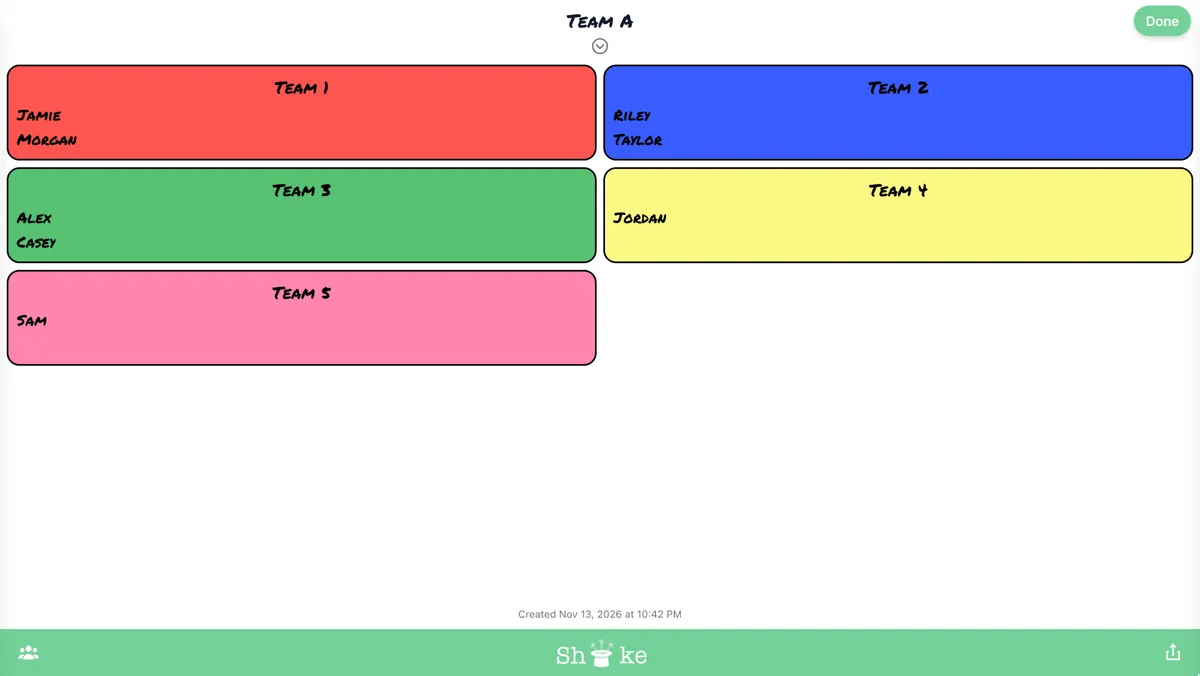
La schermata dei risultati: ogni squadra con il proprio colore, con Done e il comando per scuotere di nuovo.
La schermata principale
- Assente / presente. L’interruttore accanto a un membro lo segna come assente. I membri assenti vengono saltati quando si creano le squadre, quindi non serve eliminarli.
- Aprire un membro. Tocca un nome per aprirne i dettagli (vedi sotto).
- Modificare l’elenco. Per eliminare o riordinare i membri usa la modalità di modifica: pressione prolungata su una riga su iOS, oppure i comandi di modifica su Android e web.
- Giocatore casuale. Il pulsante del giocatore casuale sceglie una sola persona invece di creare squadre, vedi Scegliere un solo giocatore a caso.
- Elenchi. La barra laterale degli elenchi serve per cambiare elenco, importare ed eseguire backup. Vedi Usare le squadre e gli elenchi salvati.
- Azioni e impostazioni comuni. La barra laterale a destra ha azioni rapide, come Mark All Absent, Mark All Present, Sort List by Name / Strength / Absent, Reset Sub/Oppose Teams e Share Team Shake, e impostazioni rapide, come Text Size, Use Student View, Show Notes e Balance Team Strengths. Configuration Options apre tutte le impostazioni, descritte in Opzioni di configurazione.
Opzioni per membro: livello, sottosquadra e squadra avversaria
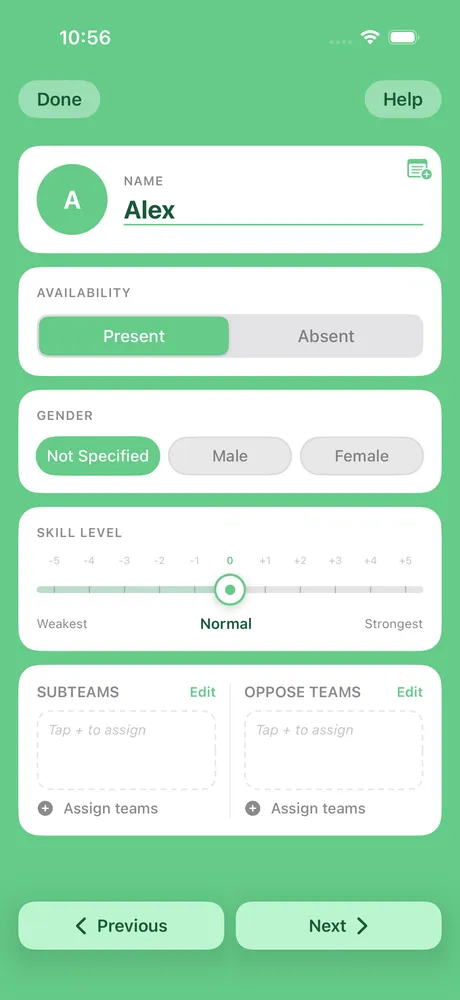
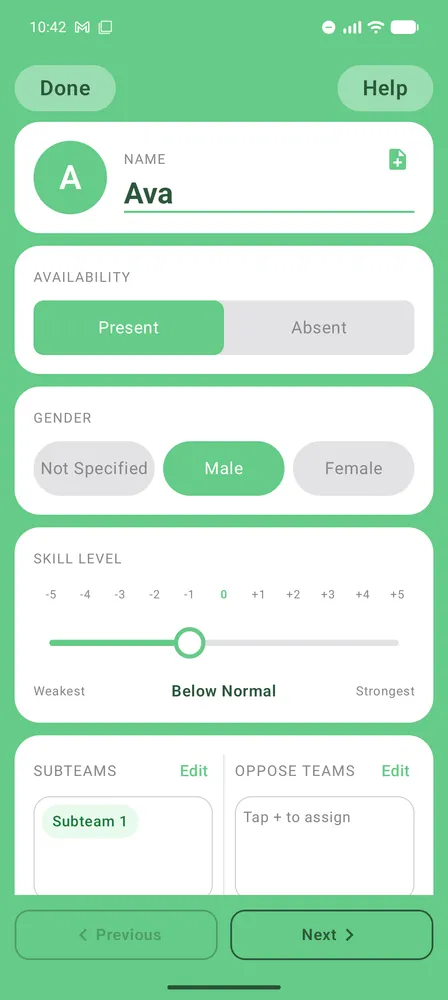
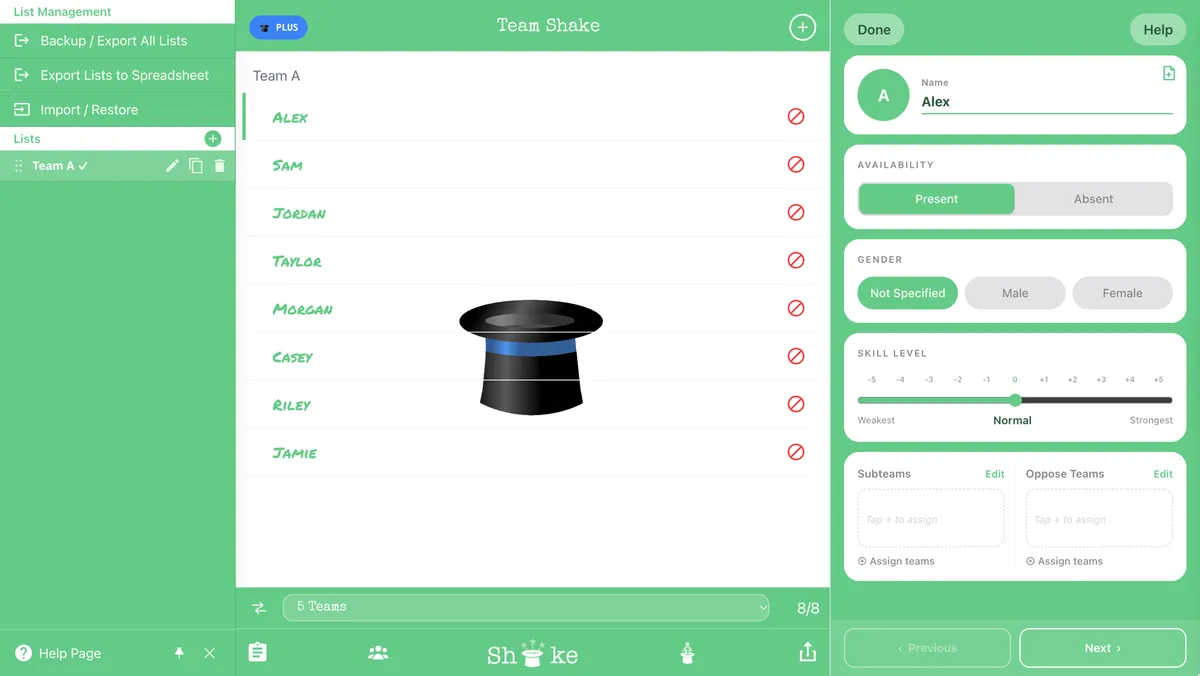
I dettagli di un membro: nome, presente o assente, genere, livello, sottosquadre e note.
Apri i dettagli di un membro per impostare tutto in un unico posto. I pulsanti Previous e Next scorrono l’elenco senza chiudere la schermata.
- Sottosquadra e squadra avversaria. Il numero in un cerchio verde è la sottosquadra del membro; il numero in un cerchio rosso è la sua squadra avversaria. I membri della stessa sottosquadra vengono tenuti, per quanto possibile, nella stessa squadra; i membri con lo stesso numero di squadra avversaria vengono tenuti separati. È utile per tenere insieme gli amici o separare chi non collabora bene. Se una combinazione non è possibile (per esempio cinque persone in una sottosquadra quando le squadre sono da quattro), Team Shake ti avvisa e fa del suo meglio. Attiva la funzione con Subteams Enabled e Oppose Teams Enabled nelle opzioni; le pastiglie possono essere mostrate o nascoste.
- Livello. Un cursore da -5 (più debole) a +5 (più forte). Piccole frecce accanto al nome lo mostrano e puoi disattivarle con Show Player Strength se non vuoi che i membri vedano la loro valutazione. Il livello influisce sulle squadre solo quando Balance Team Strengths è attivo, come accade per impostazione predefinita: Team Shake distribuisce allora in modo uniforme i membri forti e deboli. Per impostazione predefinita una squadra più grande è considerata un vantaggio, quindi un solo giocatore «più forte» tende a finire in una squadra più piccola; se non è ciò che vuoi, vedi Balance Alternates in Scenari avanzati per le squadre.
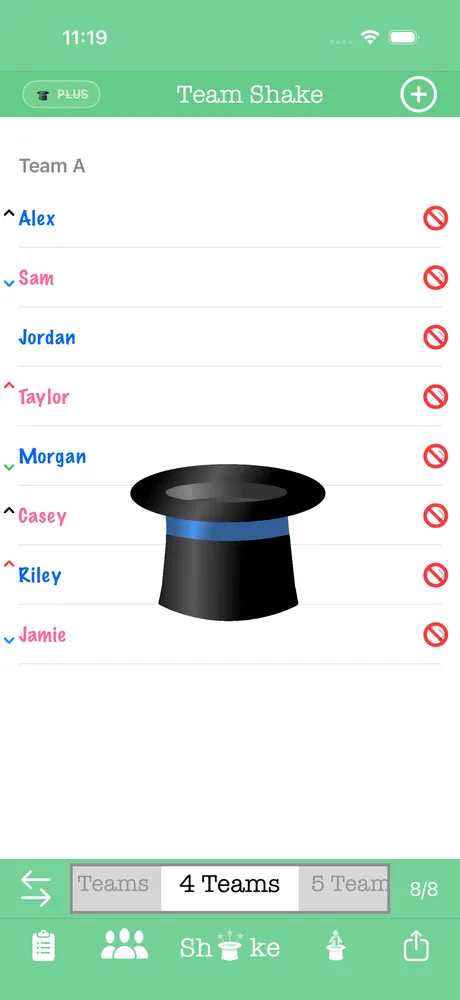
Le frecce del livello (a sinistra di ogni nome) e i colori del genere sulla schermata principale.
- Genere. Not Specified, Male o Female. Da solo non cambia il modo in cui le squadre vengono scelte; abbinalo a Balance Male / Female o Separate Male / Female (vedi Scenari avanzati per le squadre). I nomi possono essere colorati in base al genere e puoi disattivare i colori.
- Note. Una nota privata per ogni membro, mostrata sotto il nome nella schermata principale quando Show Notes è attivo.
- Presente / assente. Lo stesso interruttore della schermata principale.
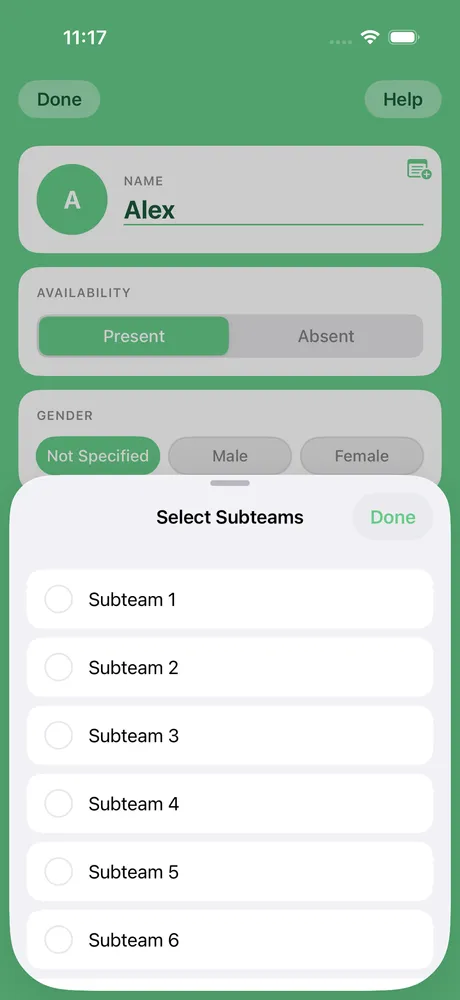
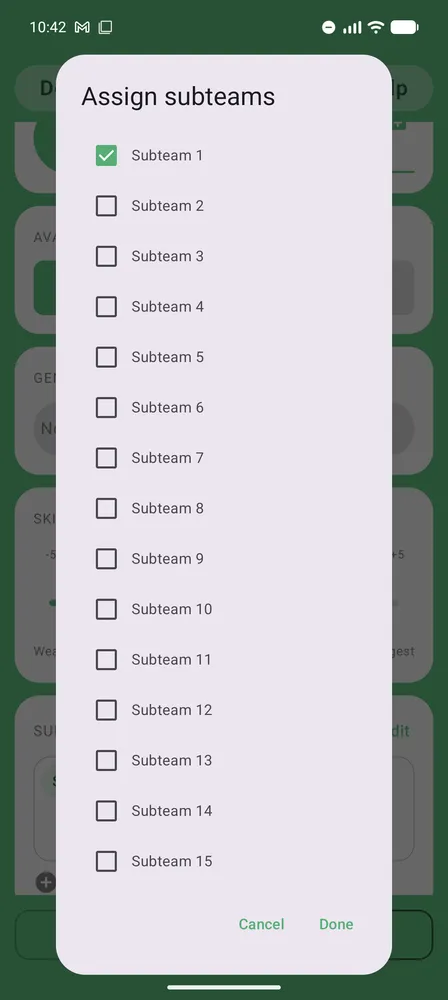
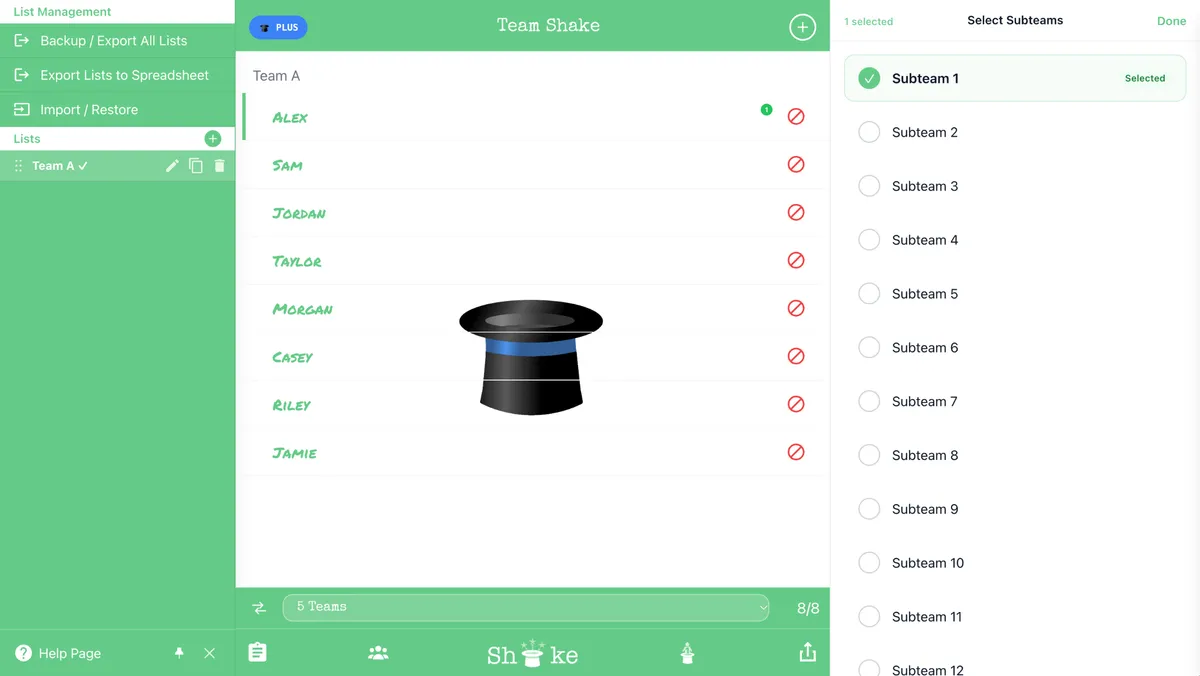
Assegnare le sottosquadre. Le sottosquadre possono avere un nome per distinguerle più facilmente.
Scegliere un solo giocatore a caso
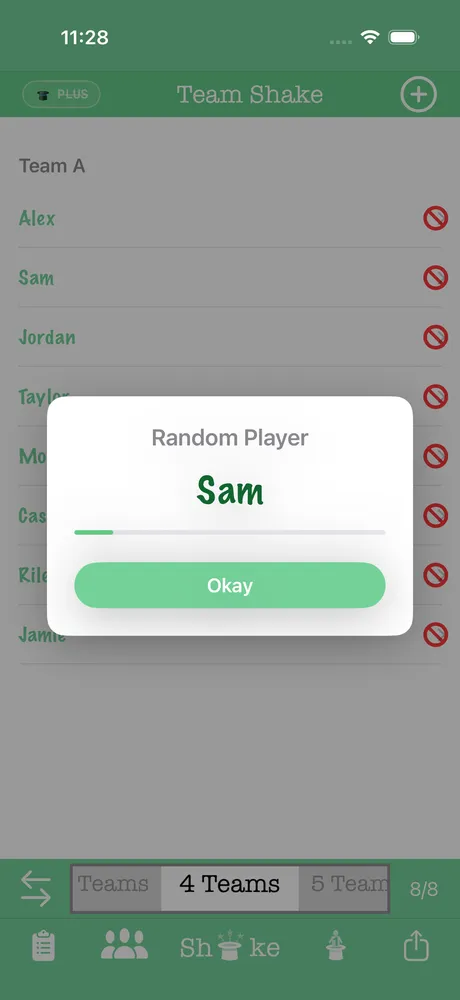
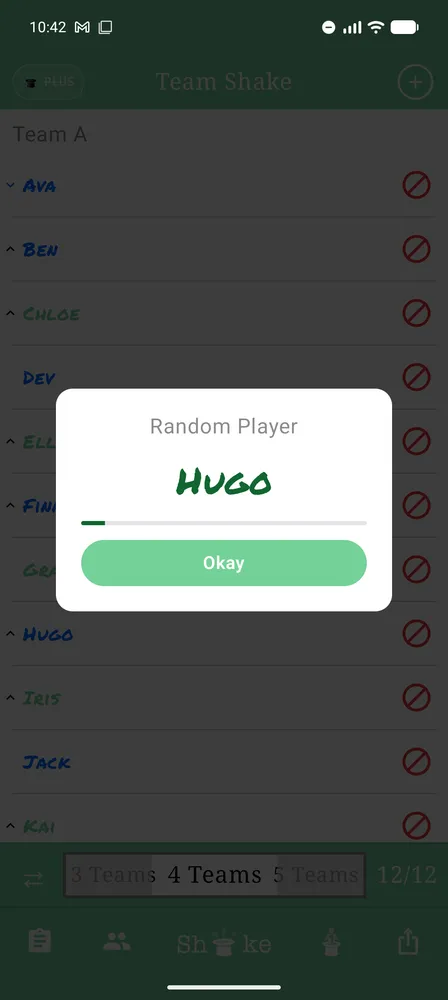
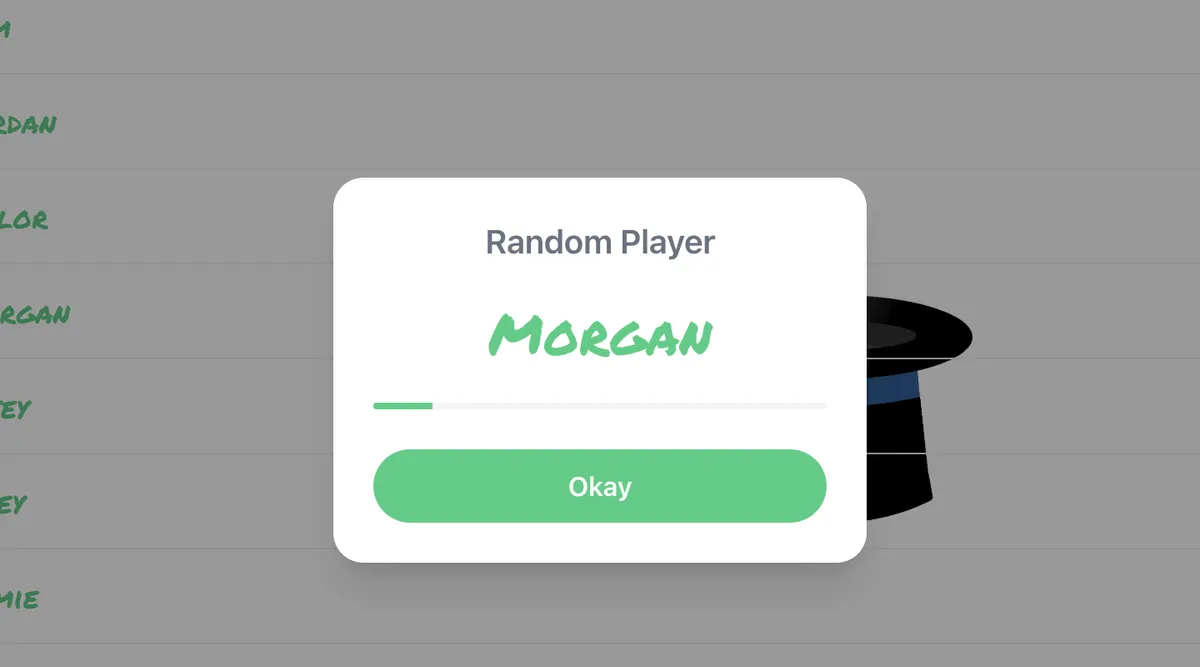
La finestra Random Player mostra un solo nome.
A volte serve una sola persona a caso invece delle squadre. Premi il pulsante del giocatore casuale (una persona con un cappello, in fondo allo schermo) e Team Shake mostra un membro presente. Con Random User Does Not Repeat attivo (impostazione predefinita) non sceglie la stessa persona due volte finché tutti i presenti non hanno avuto il loro turno; la barra di avanzamento su iOS mostra a che punto sei. Il conteggio riparte se carichi un altro elenco o riavvii l’app. Segnare qualcuno come assente non lo azzera, ma il turno di quella persona può essere saltato.
Passi successivi
- Usare le squadre e gli elenchi salvati: cosa fare dopo aver creato le squadre
- Scenari avanzati per le squadre: squadre bilanciate, per genere e raggruppate
- Tornei, sequenze e cronologia: tabelloni, turni e sorteggi passati
- Opzioni di configurazione: il riferimento completo delle impostazioni