 Rhine-o
Importar listas (CSV / Excel)
En lugar de escribir cada nombre a mano, Team Shake puede importar nombres desde texto pegado, un archivo de texto o una hoja de cálculo, algo muy útil para listas de clase, hojas de inscripción de equipos o cualquier lista que ya tengas.
Abrir Import / Restore
Abre la barra lateral de listas y elige Import / Restore.
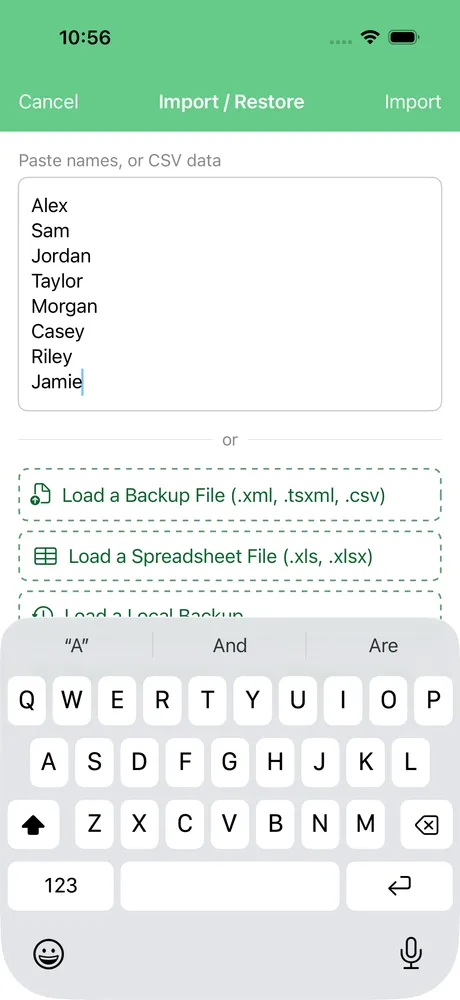
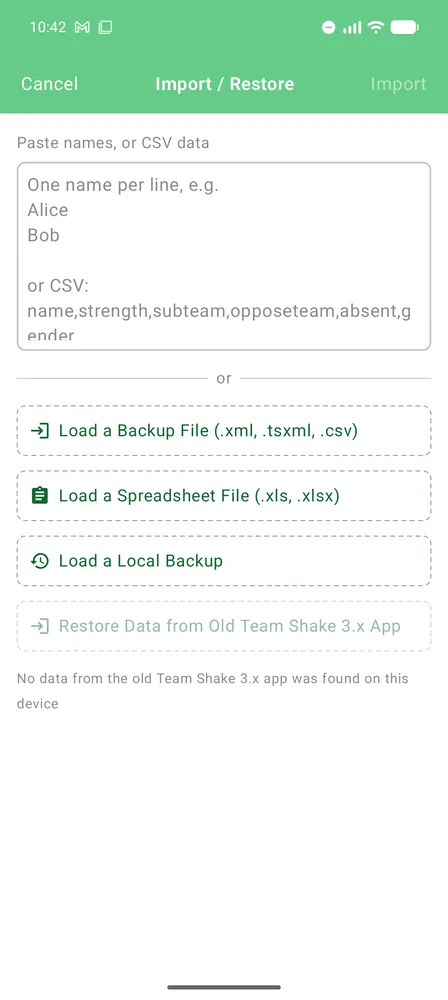
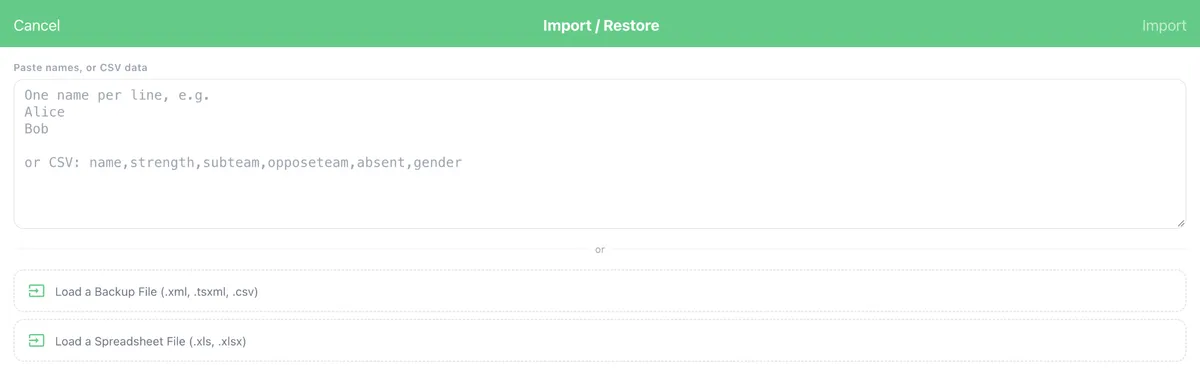
La pantalla Import / Restore.
Desde esta única pantalla puedes:
- Pegar nombres o texto CSV en el cuadro, un nombre por línea.
- Cargar un archivo de copia de seguridad (
.xml,.tsxmlo.csv). - Cargar una hoja de cálculo (
.xlso.xlsx). - Restaurar una copia de seguridad, que se explica en Copias de seguridad y restauración.
Ponle un nombre a la lista antes de guardarla. La lista importada se añade a tus listas guardadas; no reemplaza la lista que estás editando.
Formatos de archivo
Formato simple
Un archivo de texto sin formato con un nombre por línea. Los nombres no deben contener comas, porque todo lo que va después de una coma se trata como un campo nuevo. Créalo en Word, el Bloc de notas, TextEdit, LibreOffice Writer o similar, y guárdalo como texto sin formato. Descarga un ejemplo de archivo en formato simple.
Formato complejo
Una lista separada por comas con seis campos por línea:
- Nombre
- Nivel (de
-5a5) - Subequipo (
0–64) - Equipo de oposición (
0–64) - Ausente (
0= presente,1= ausente) - Género (
0= sin especificar,1= chico,2= chica)
La forma más fácil de crearlo es una hoja de cálculo en Excel o LibreOffice/OpenOffice Calc, exportada como CSV: usa una
coma como delimitador de campo y comillas dobles como delimitador de texto si te lo piden. La primera fila debe empezar con Name en
la primera columna, y cada fila necesita seis columnas.
Descarga una plantilla de Excel de ejemplo o el mismo ejemplo como
archivo CSV.
También puedes cargar directamente una hoja de cálculo .xls o .xlsx, sin exportarla antes.