 Rhine-o
Primeros pasos con Team Shake
Formar equipos con Team Shake es sencillo. Esta guía sirve para las tres plataformas: iOS, Android y la web. Cuando algo funciona de forma distinta en una de ellas, se indica así:
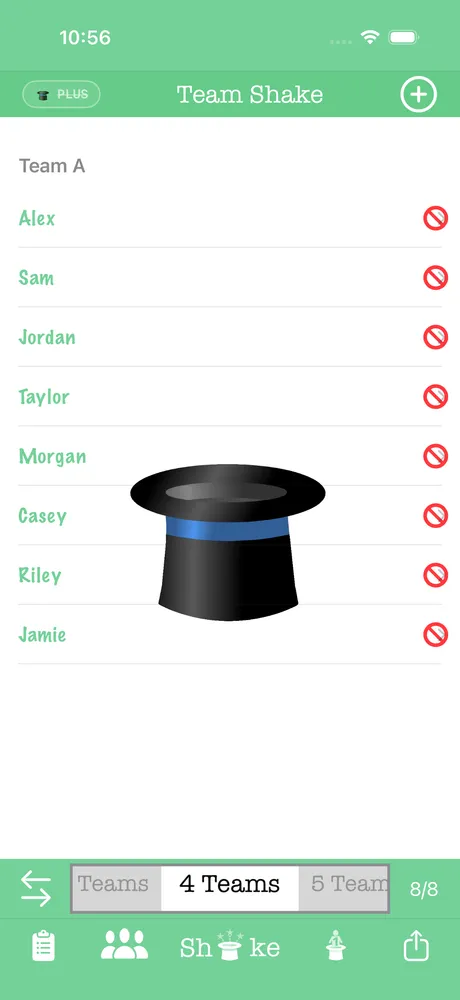
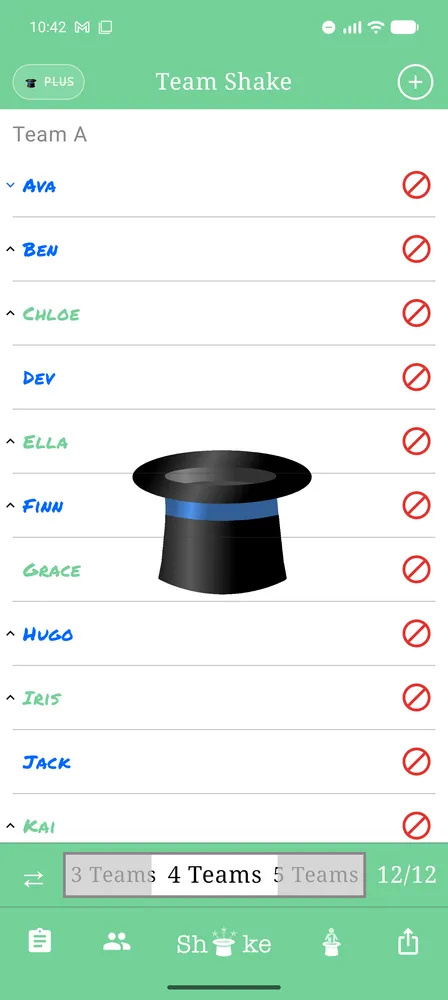
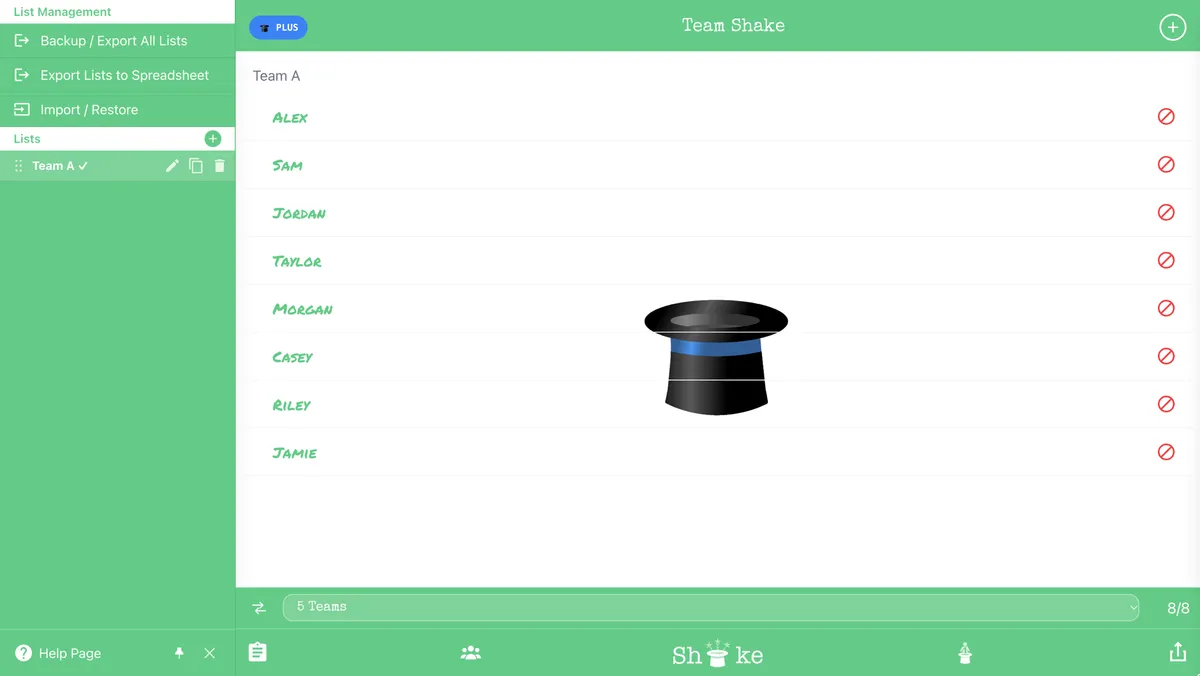
La pantalla principal: tu lista de miembros, el número de equipos y el botón Shake.
Forma tus primeros equipos
- Añade a todos. Toca el botón + y escribe un nombre. Repite hasta que todo el grupo esté en la lista. (En la web, pulsa Intro después de cada nombre para seguir añadiendo.) También puedes importar una lista completa desde una hoja de cálculo o un archivo de texto.
- Elige cuántos equipos. Elige un número de equipos (hasta 64), o cambia a elegir el número de jugadores por equipo con el interruptor junto al selector. En iOS es un control deslizante, en Android un selector segmentado con un botón de intercambio y en la web un selector numérico con un interruptor Teams / People.
- Agita. Pulsa el botón Shake. En un móvil o una tableta también puedes agitar el dispositivo de arriba abajo. Desactiva el gesto con la opción Initial Shake si prefieres usar siempre el botón.
Eso es todo lo que hace falta para formar equipos sencillos. En la parte inferior de la pantalla se muestra cuántos miembros hay en la lista y cuántos están presentes.
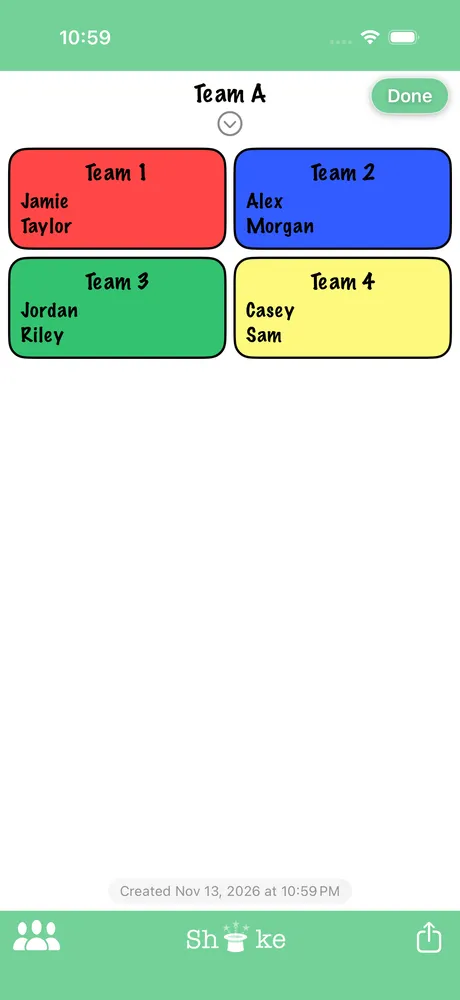
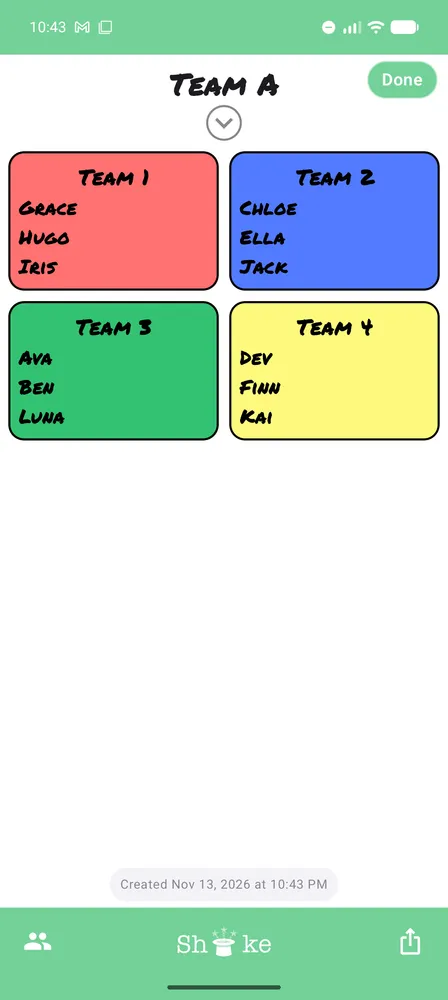
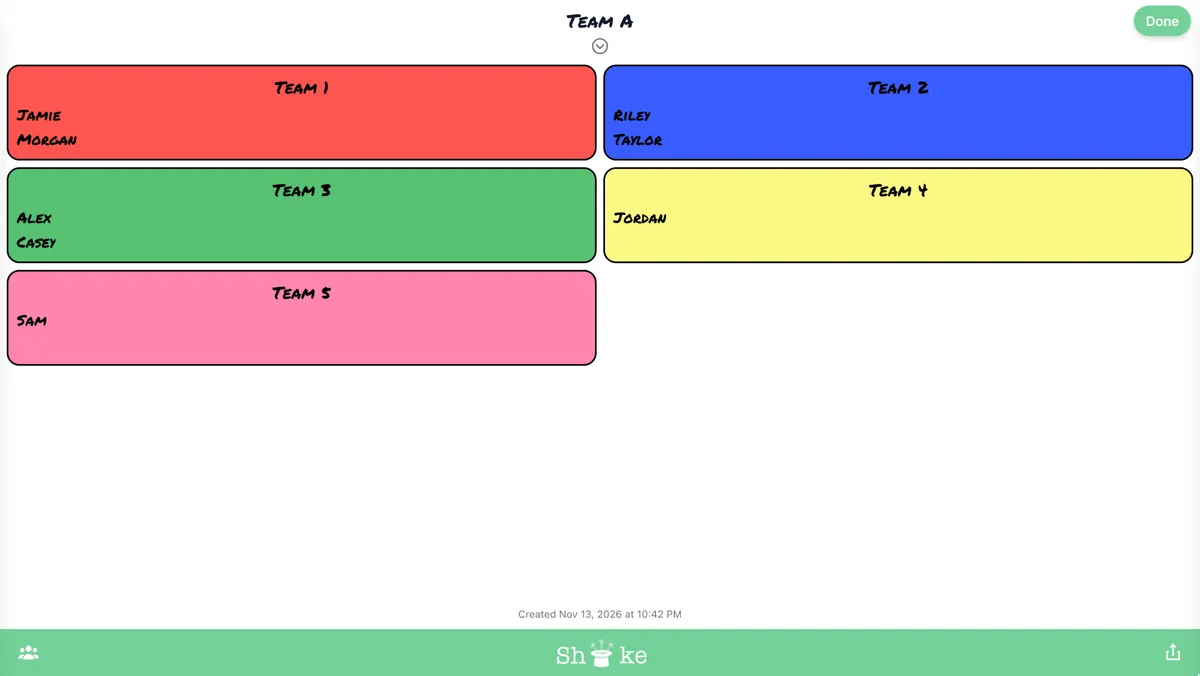
La pantalla de resultados: cada equipo con su propio color, con Done y el control para repetir el sorteo.
La pantalla principal
- Ausente / presente. El interruptor junto a un miembro lo marca como ausente. Los miembros ausentes se omiten al formar los equipos, así que no hace falta borrarlos.
- Abrir un miembro. Toca un nombre para abrir sus detalles (más abajo).
- Editar la lista. Para borrar o reordenar miembros, usa el modo de edición: mantén pulsada una fila en iOS, o usa los controles de edición en Android y la web.
- Jugador al azar. El botón de jugador al azar elige a una sola persona en lugar de formar equipos — consulta Elegir un jugador al azar.
- Listas. La barra lateral de listas es donde cambias de lista, importas y haces copias de seguridad. Consulta Usar equipos y listas guardadas.
- Acciones y ajustes comunes. La barra lateral de la derecha tiene acciones rápidas, como Mark All Absent, Mark All Present, Sort List by Name / Strength / Absent, Reset Sub/Oppose Teams y Share Team Shake, y ajustes rápidos, como Text Size, Use Student View, Show Notes y Balance Team Strengths. Configuration Options abre todos los ajustes, que se explican en Opciones de configuración.
Opciones por miembro: nivel, subequipo y equipo de oposición
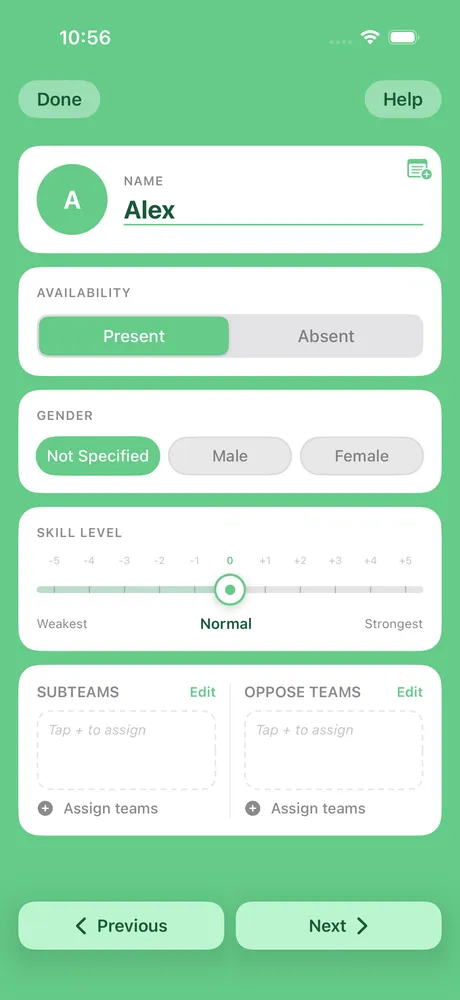
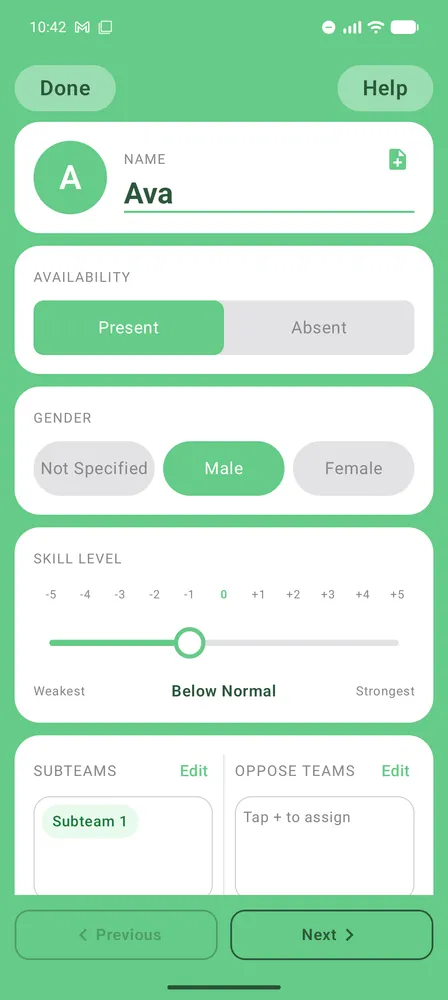
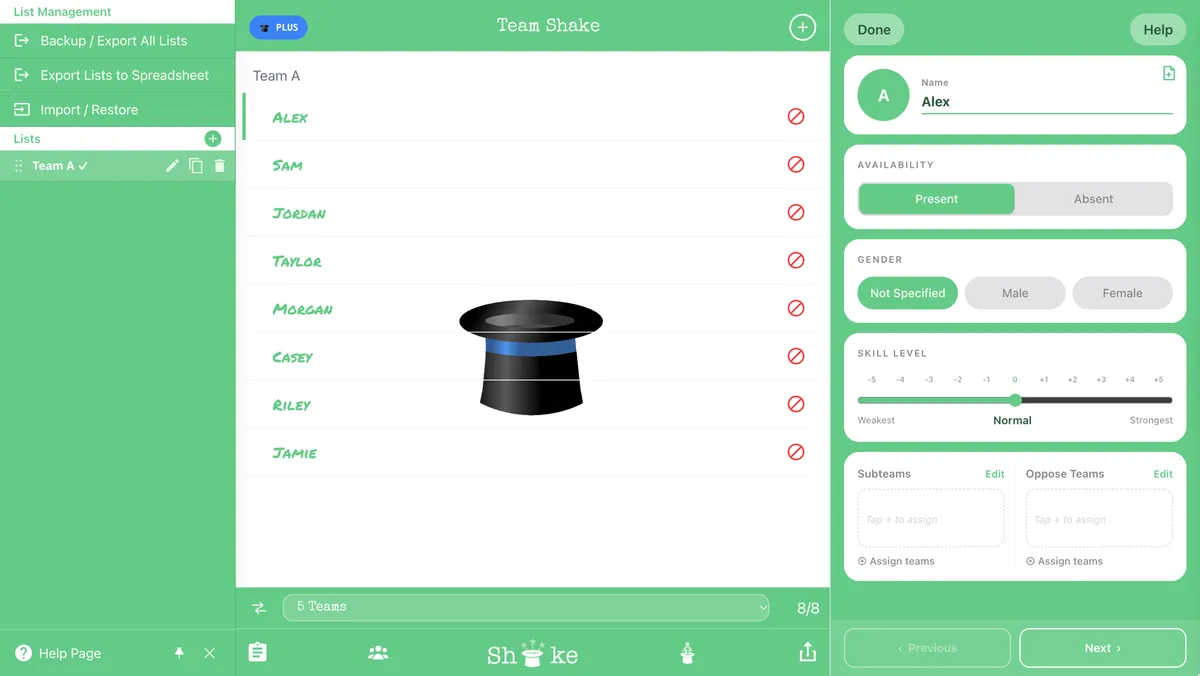
Los detalles de un miembro: nombre, presente o ausente, género, nivel, subequipos y notas.
Abre los detalles de un miembro para configurar todo sobre él en un solo lugar. Los botones Previous y Next recorren la lista sin cerrar la pantalla.
- Subequipo y equipo de oposición. El número en un círculo verde es el subequipo del miembro; el número en un círculo rojo es su equipo de oposición. Los miembros que comparten subequipo se mantienen en el mismo equipo siempre que es posible; los que comparten número de equipo de oposición se mantienen separados. Es útil para mantener juntos a los amigos o separar a personas que no trabajan bien como compañeros. Si una combinación no se puede respetar (por ejemplo, cinco personas en un subequipo cuando los equipos son de cuatro), Team Shake te avisa y hace lo que puede. Activa la función con Subteams Enabled y Oppose Teams Enabled en las opciones; las burbujas se pueden mostrar u ocultar.
- Nivel. Un control deslizante de -5 (más bajo) a +5 (más alto). Unas pequeñas flechas junto al nombre lo muestran, y puedes desactivarlas con Show Player Strength si no quieres que los miembros vean cómo se les valora. El nivel solo afecta a los equipos cuando Balance Team Strengths está activado, como ocurre por defecto: Team Shake reparte entonces a los miembros fuertes y débiles de forma equilibrada. Por defecto, un equipo más grande se considera una ventaja, así que un único jugador «más fuerte» tiende a acabar en un equipo más pequeño; si no es lo que quieres, consulta Balance Alternates en Escenarios avanzados de equipos.
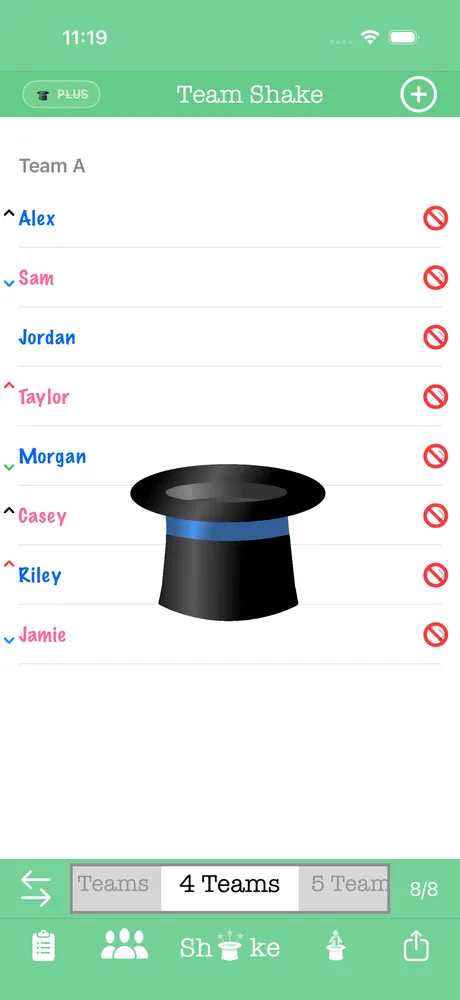
Flechas de nivel (a la izquierda de cada nombre) y colores de género en la pantalla principal.
- Género. Not Specified, Male o Female. Por sí solo no cambia cómo se eligen los equipos; combínalo con Balance Male / Female o Separate Male / Female (consulta Escenarios avanzados de equipos). Los nombres se pueden colorear según el género, y puedes desactivar los colores.
- Notas. Una nota privada para cada miembro, que se muestra bajo su nombre en la pantalla principal cuando Show Notes está activado.
- Presente / ausente. El mismo interruptor que en la pantalla principal.
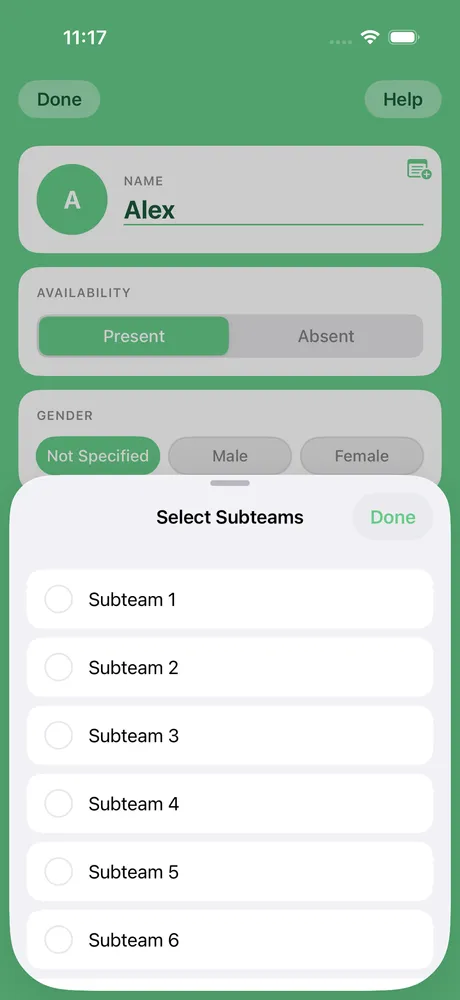
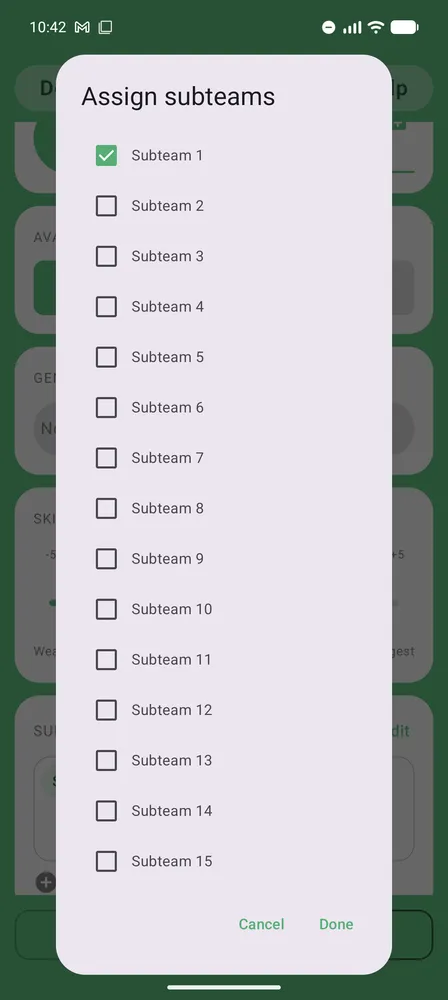
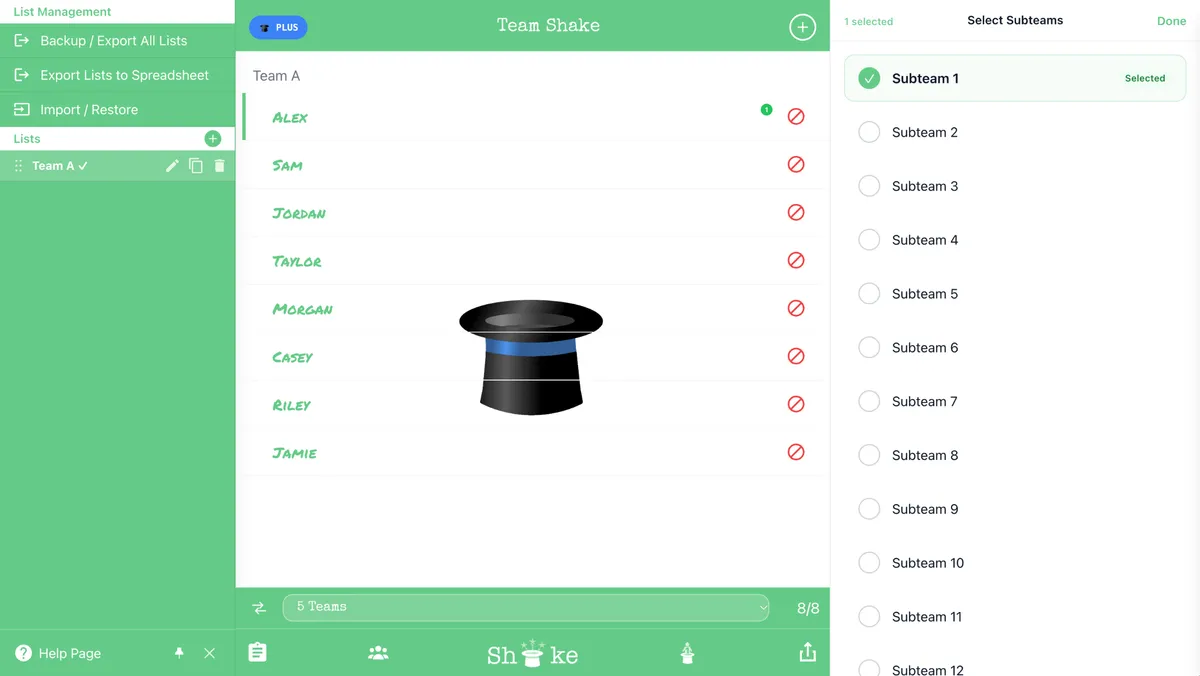
Asignar subequipos. Los subequipos pueden tener nombre para distinguirlos mejor.
Elegir un jugador al azar
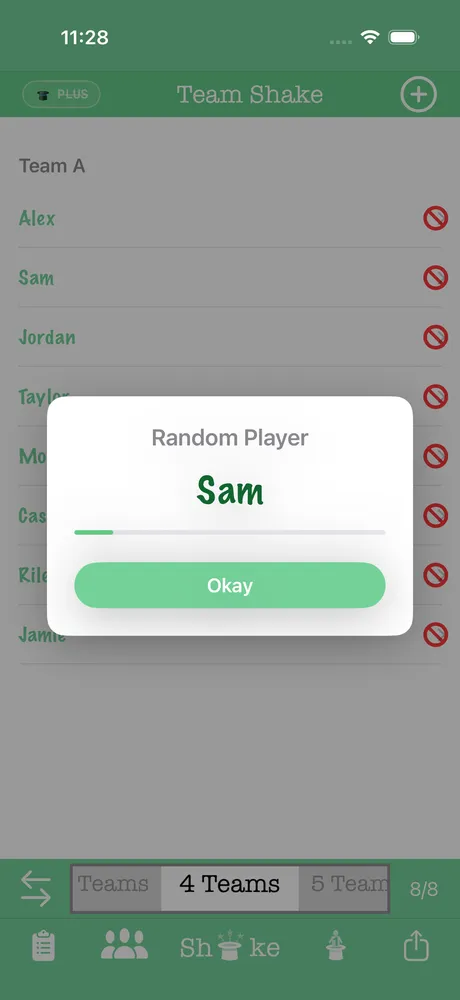
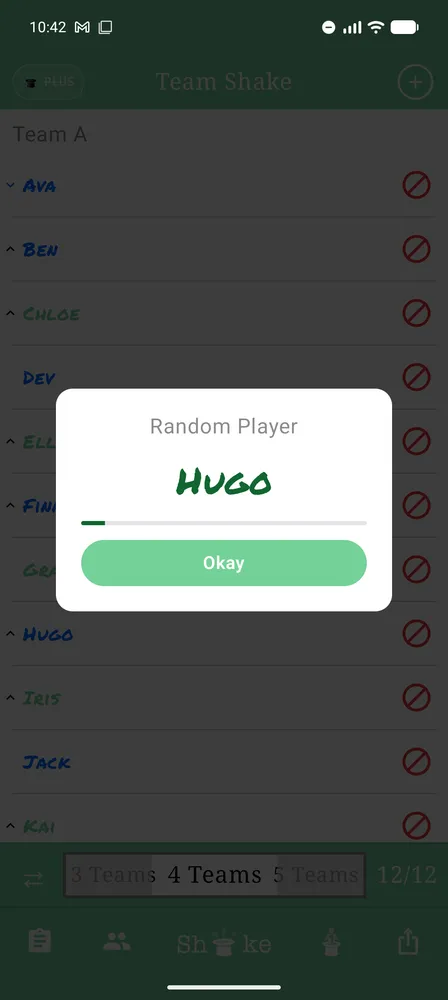
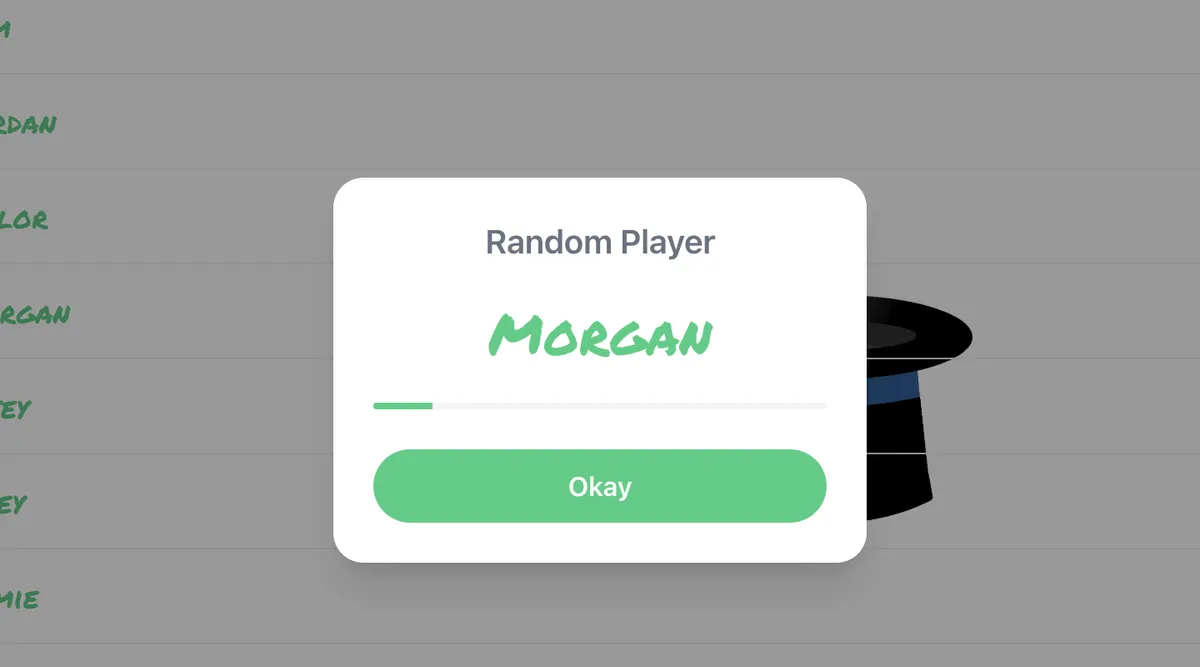
La ventana Random Player muestra un nombre.
A veces quieres a una persona al azar en lugar de equipos. Pulsa el botón de jugador al azar (una persona con sombrero, en la parte inferior de la pantalla) y Team Shake muestra a un miembro presente. Con Random User Does Not Repeat activado (el valor por defecto), no elegirá a la misma persona dos veces hasta que todos los presentes hayan tenido su turno; la barra de progreso en iOS muestra cuánto llevas. Esto se reinicia si cargas otra lista o reinicias la app. Marcar a alguien como ausente no lo reinicia, aunque puede que se omita el turno de esa persona.
Siguientes pasos
- Usar equipos y listas guardadas: qué hacer una vez generados los equipos
- Escenarios avanzados de equipos: equipos equilibrados, por género y agrupados
- Torneos, secuencias e historial: cuadros, rondas y sorteos anteriores
- Opciones de configuración: la referencia completa de ajustes