 Rhine-o
Erste Schritte mit Team Shake
Mit Team Shake Teams zu bilden ist einfach. Diese Anleitung gilt für alle drei Plattformen: iOS, Android und das Web. Wo etwas auf einer davon anders funktioniert, steht es in einem Hinweis wie diesem:
Namen von Schaltflächen und Optionen sind auf Englisch angegeben, wie in der App.
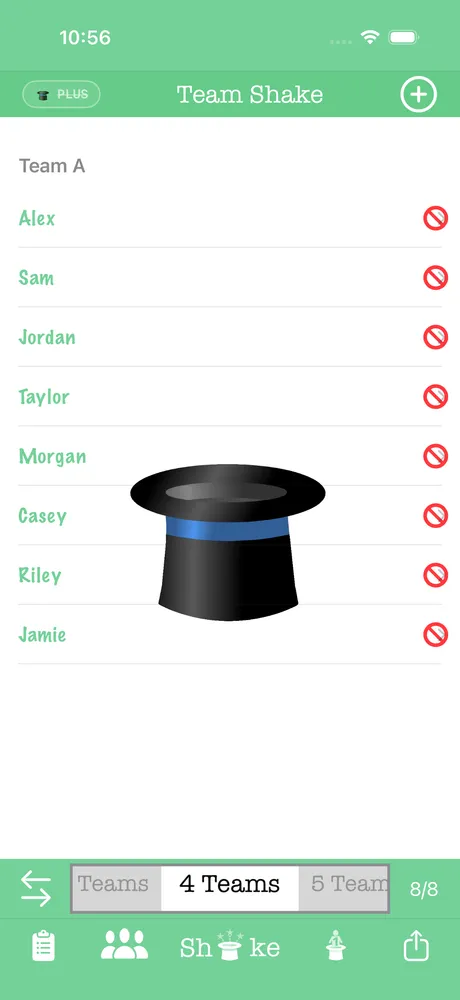
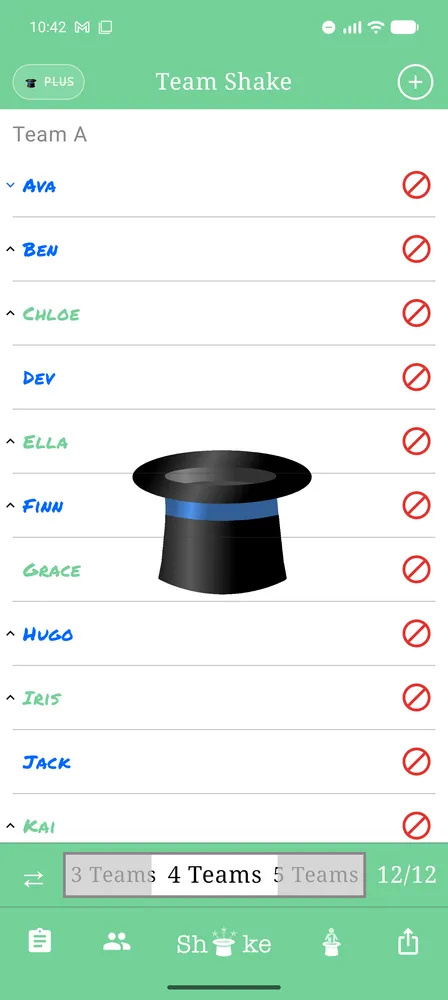
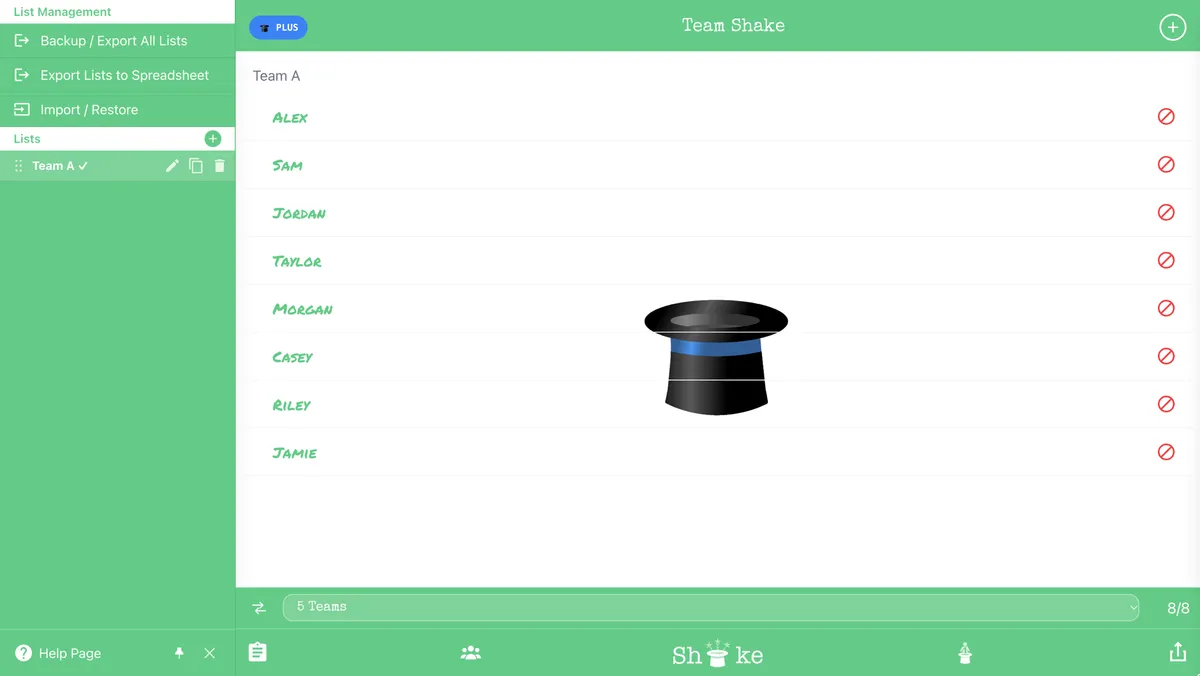
Der Hauptbildschirm: deine Mitgliederliste, die Anzahl der Teams und die Shake-Schaltfläche.
Die ersten Teams bilden
- Füge alle hinzu. Tippe auf die +-Schaltfläche und gib einen Namen ein. Wiederhole das, bis die ganze Gruppe in der Liste steht. (Im Web drückst du nach jedem Namen die Eingabetaste, um weiterzumachen.) Du kannst auch eine ganze Liste importieren, aus einer Tabelle oder Textdatei.
- Wähle die Anzahl der Teams. Wähle eine Teamanzahl (bis zu 64) oder wechsle mit dem Schalter neben der Auswahl dazu, die Anzahl der Spieler pro Team festzulegen. Auf iOS ist das ein Schieberegler, auf Android eine segmentierte Auswahl mit einer Tauschtaste und im Web eine Zahlenauswahl mit einem Teams-/People-Schalter.
- Schütteln. Drücke die Shake-Schaltfläche. Auf einem Telefon oder Tablet kannst du das Gerät auch auf und ab schütteln. Schalte die Geste mit der Option Initial Shake aus, wenn du lieber immer die Schaltfläche benutzt.
Mehr braucht es für einfache Teams nicht. Unten auf dem Bildschirm siehst du, wie viele Mitglieder in der Liste stehen und wie viele anwesend sind.
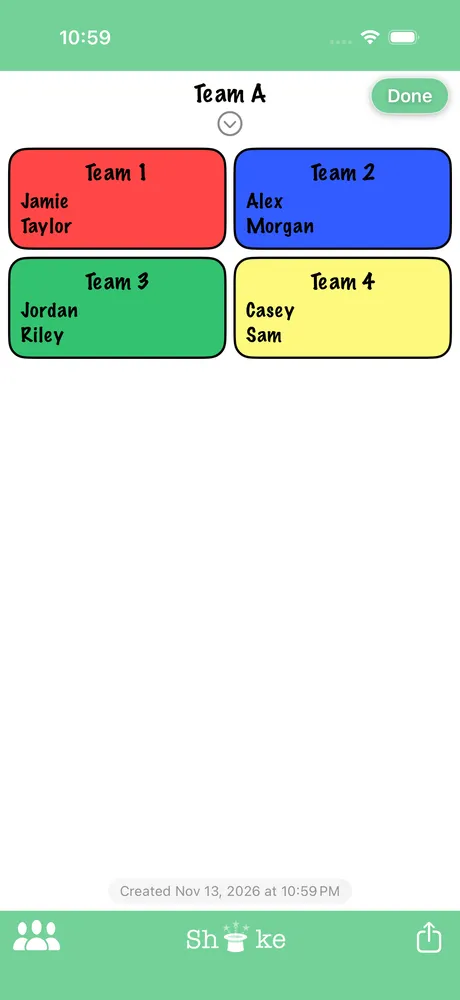
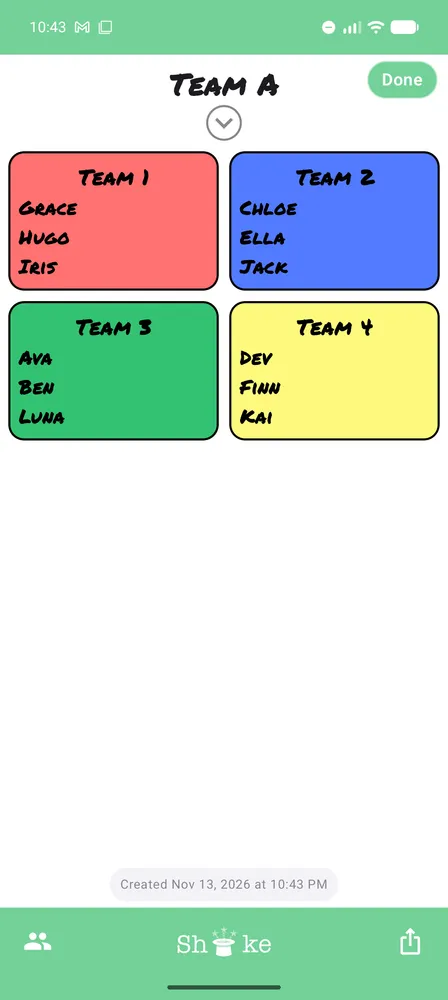
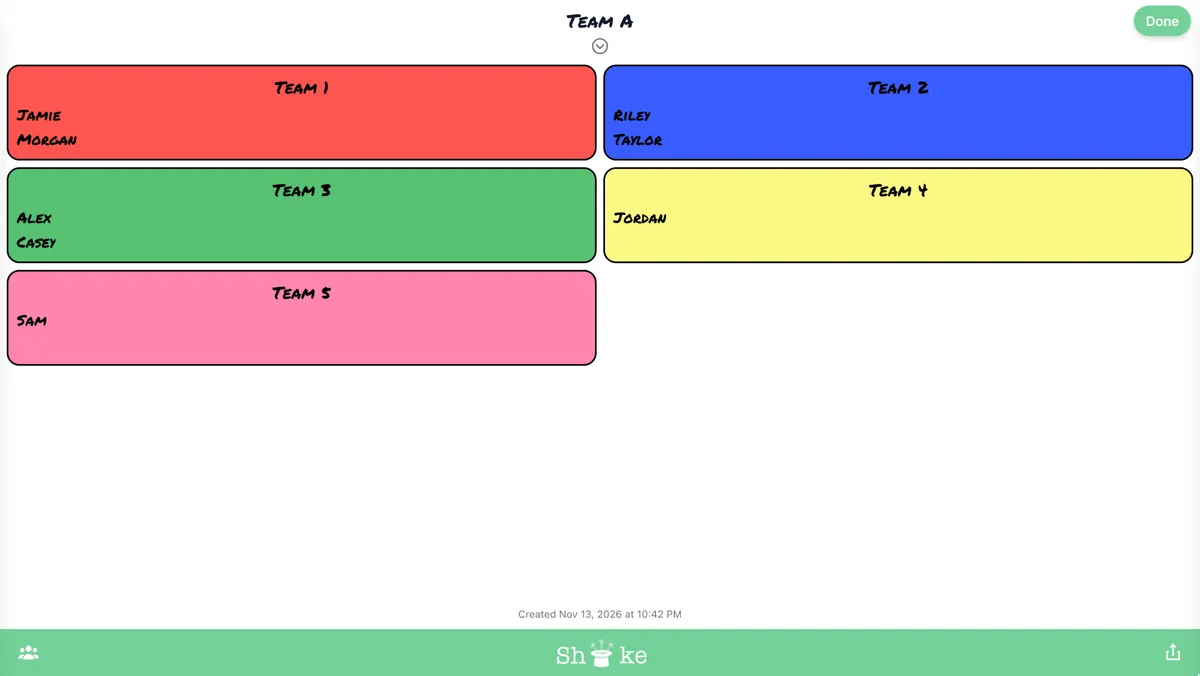
Der Ergebnisbildschirm: jedes Team in seiner eigenen Farbe, mit Done und dem Bedienelement zum erneuten Schütteln.
Der Hauptbildschirm
- Abwesend / anwesend. Der Schalter neben einem Mitglied markiert es als abwesend. Abwesende Mitglieder werden beim Bilden der Teams übersprungen, du musst sie also nicht löschen.
- Ein Mitglied öffnen. Tippe auf einen Namen, um die Details zu öffnen (siehe unten).
- Die Liste bearbeiten. Zum Löschen oder Umsortieren von Mitgliedern nutzt du den Bearbeitungsmodus: lang auf eine Zeile drücken auf iOS, oder die Bearbeitungselemente auf Android und im Web.
- Zufälliger Spieler. Die Schaltfläche für einen zufälligen Spieler wählt eine einzelne Person statt Teams zu bilden, siehe Einen einzelnen Spieler zufällig auswählen.
- Listen. In der Listen-Seitenleiste wechselst du Listen, importierst und sicherst. Siehe Teams und gespeicherte Listen verwenden.
- Häufige Aktionen und Einstellungen. Die Seitenleiste rechts enthält Schnellaktionen wie Mark All Absent, Mark All Present, Sort List by Name / Strength / Absent, Reset Sub/Oppose Teams und Share Team Shake sowie Schnelleinstellungen wie Text Size, Use Student View, Show Notes und Balance Team Strengths. Configuration Options öffnet alle Einstellungen, beschrieben in den Konfigurationsoptionen.
Optionen pro Mitglied: Stärke, Unterteam und Gegenteam
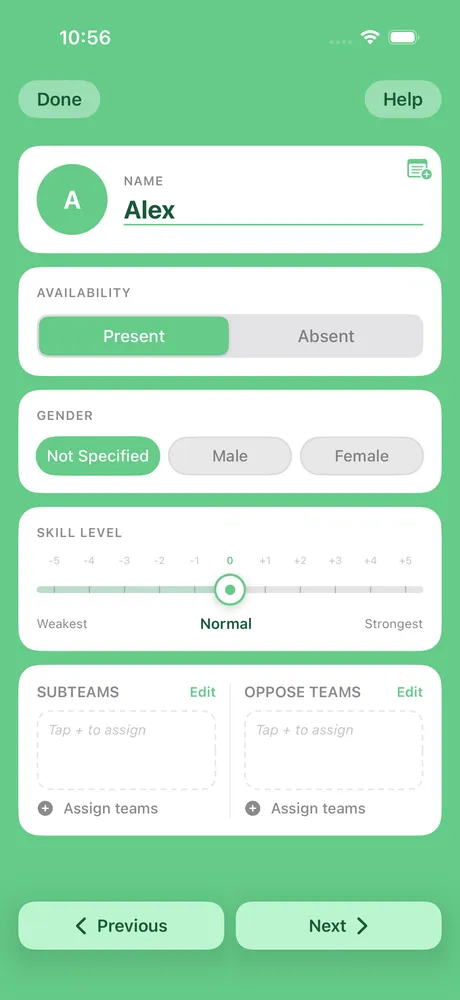
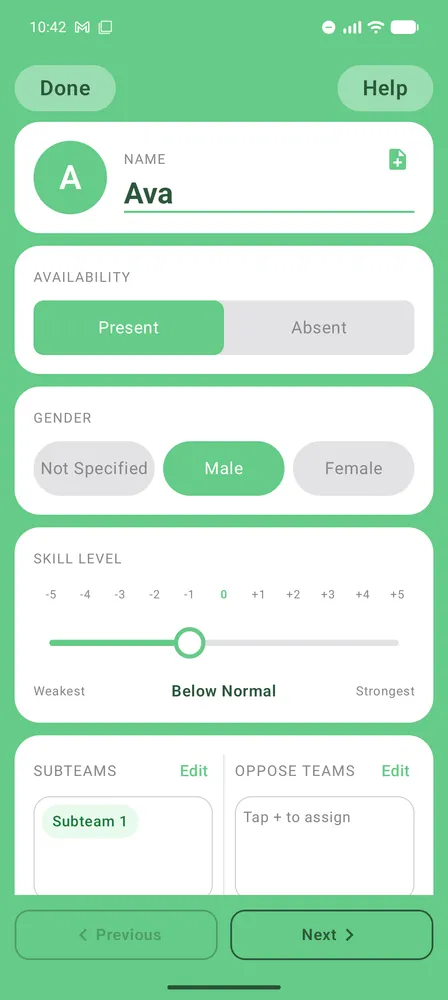
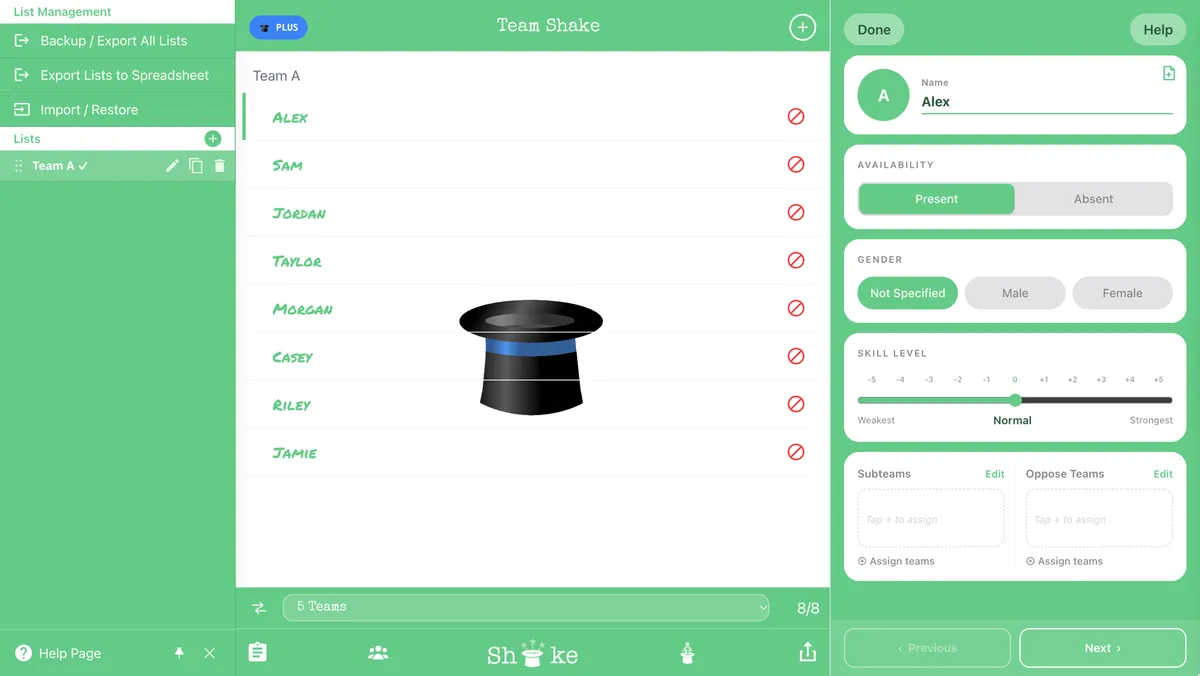
Die Details eines Mitglieds: Name, anwesend oder abwesend, Geschlecht, Stärke, Unterteams und Notizen.
Öffne die Details eines Mitglieds, um alles dazu an einer Stelle einzustellen. Mit Previous und Next gehst du durch die Liste, ohne den Bildschirm zu schließen.
- Unterteam und Gegenteam. Die Zahl in einem grünen Kreis ist das Unterteam eines Mitglieds, die Zahl in einem roten Kreis sein Gegenteam. Mitglieder im selben Unterteam kommen nach Möglichkeit ins selbe Team; Mitglieder mit derselben Gegenteam-Nummer werden getrennt. Das ist praktisch, um Freunde zusammenzuhalten oder Personen zu trennen, die nicht gut zusammenarbeiten. Lässt sich eine Kombination nicht umsetzen (zum Beispiel fünf Personen in einem Unterteam, wenn Teams vier Spieler haben), warnt dich Team Shake und gibt sein Bestes. Aktiviere die Funktion mit Subteams Enabled und Oppose Teams Enabled in den Optionen; die Markierungen lassen sich ein- oder ausblenden.
- Stärke. Ein Schieberegler von -5 (am schwächsten) bis +5 (am stärksten). Kleine Pfeile neben einem Namen zeigen den Wert; du kannst sie mit Show Player Strength ausschalten, wenn die Mitglieder ihre Bewertung nicht sehen sollen. Die Stärke beeinflusst die Teams nur, wenn Balance Team Strengths eingeschaltet ist, was standardmäßig der Fall ist: Team Shake verteilt dann starke und schwache Mitglieder gleichmäßig. Ein größeres Team gilt standardmäßig als Vorteil, deshalb landet ein einzelner „stärkster“ Spieler eher in einem kleineren Team; wenn du das nicht willst, siehe Balance Alternates in Erweiterte Teamszenarien.
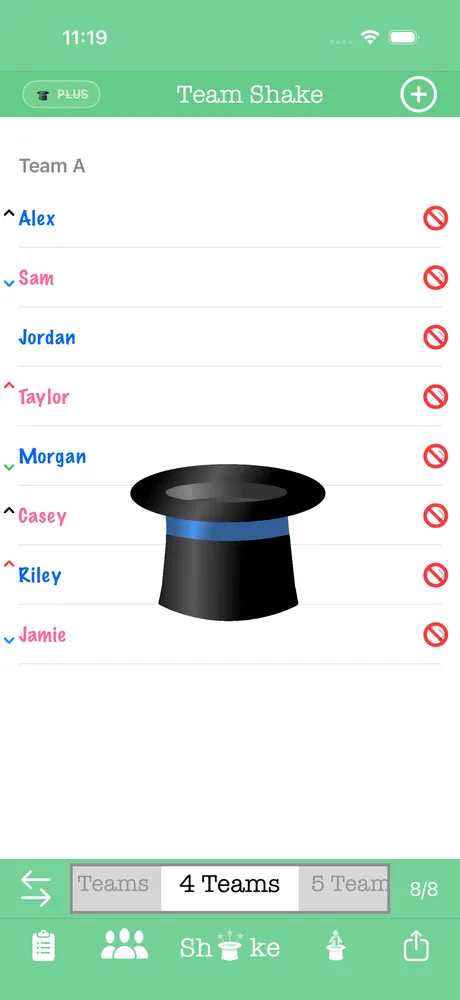
Stärkepfeile (links von jedem Namen) und Geschlechterfarben auf dem Hauptbildschirm.
- Geschlecht. Not Specified, Male oder Female. Für sich allein ändert es nicht, wie Teams gewählt werden; kombiniere es mit Balance Male / Female oder Separate Male / Female (siehe Erweiterte Teamszenarien). Namen können nach Geschlecht eingefärbt werden, und du kannst die Farben ausschalten.
- Notizen. Eine private Notiz für jedes Mitglied, auf dem Hauptbildschirm unter dem Namen angezeigt, wenn Show Notes eingeschaltet ist.
- Anwesend / abwesend. Derselbe Schalter wie auf dem Hauptbildschirm.
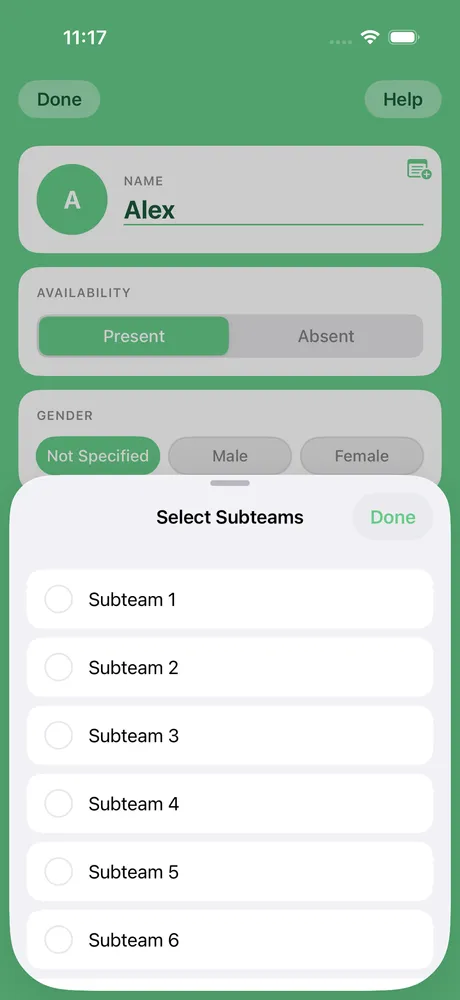
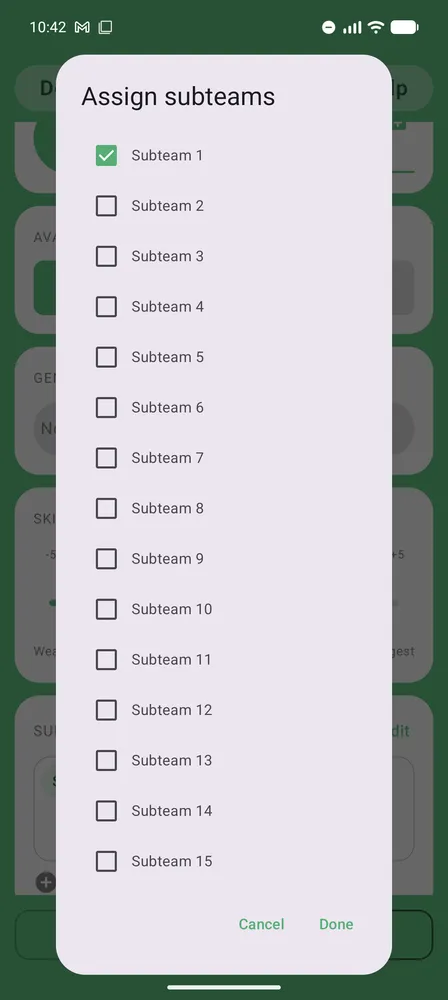
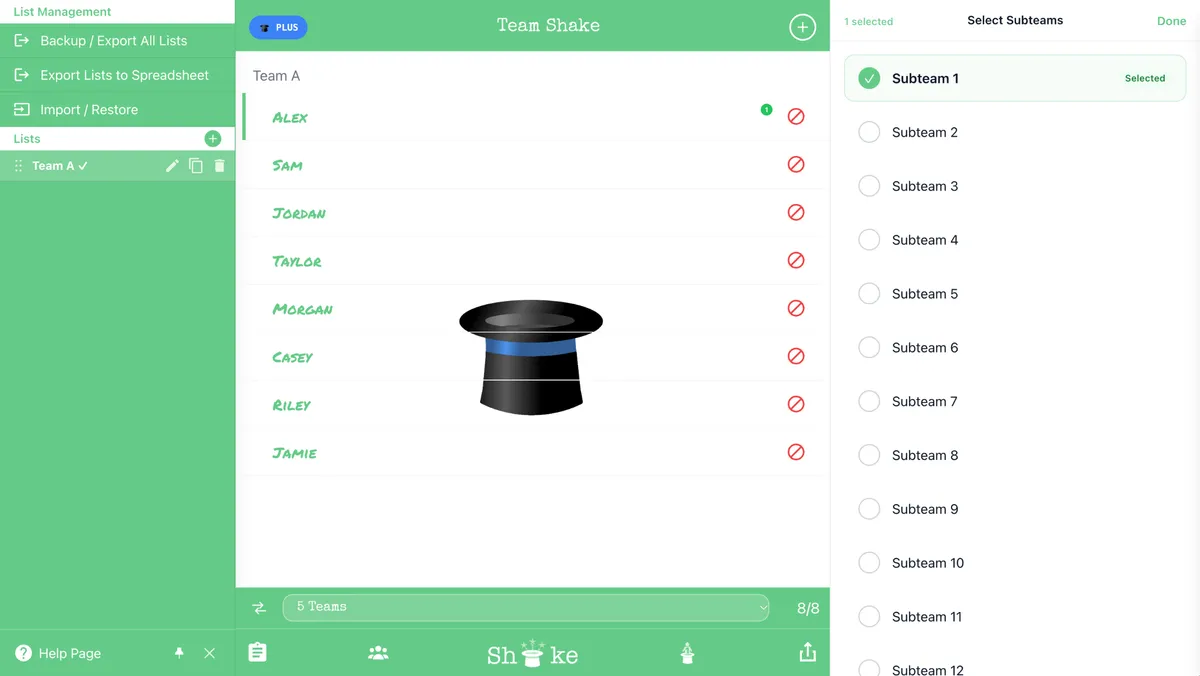
Unterteams zuweisen. Unterteams können Namen bekommen, damit sie leichter zu unterscheiden sind.
Einen einzelnen Spieler zufällig auswählen
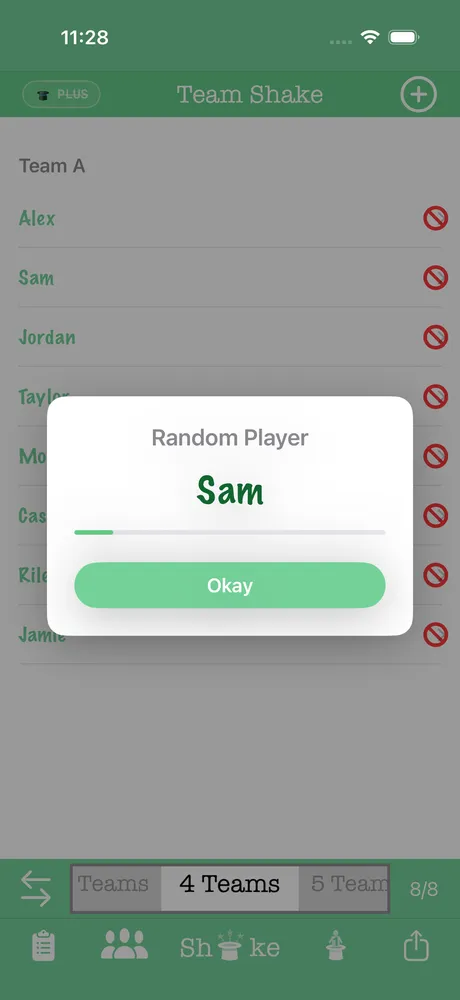
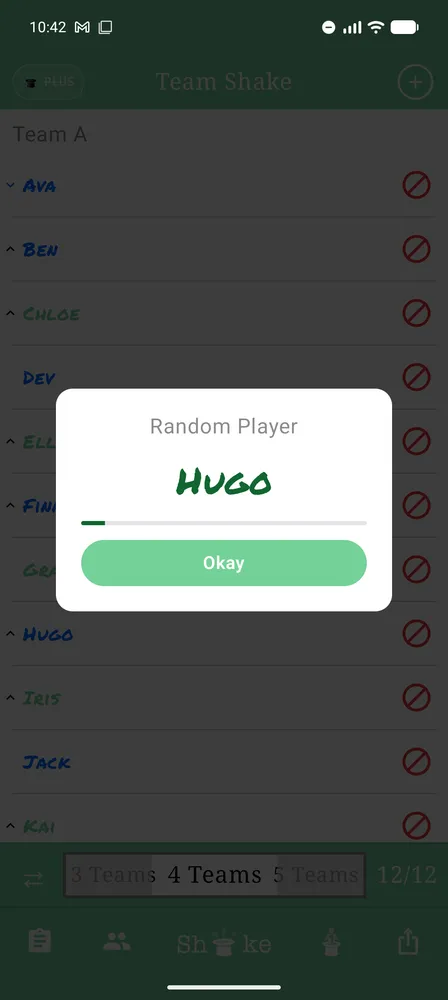
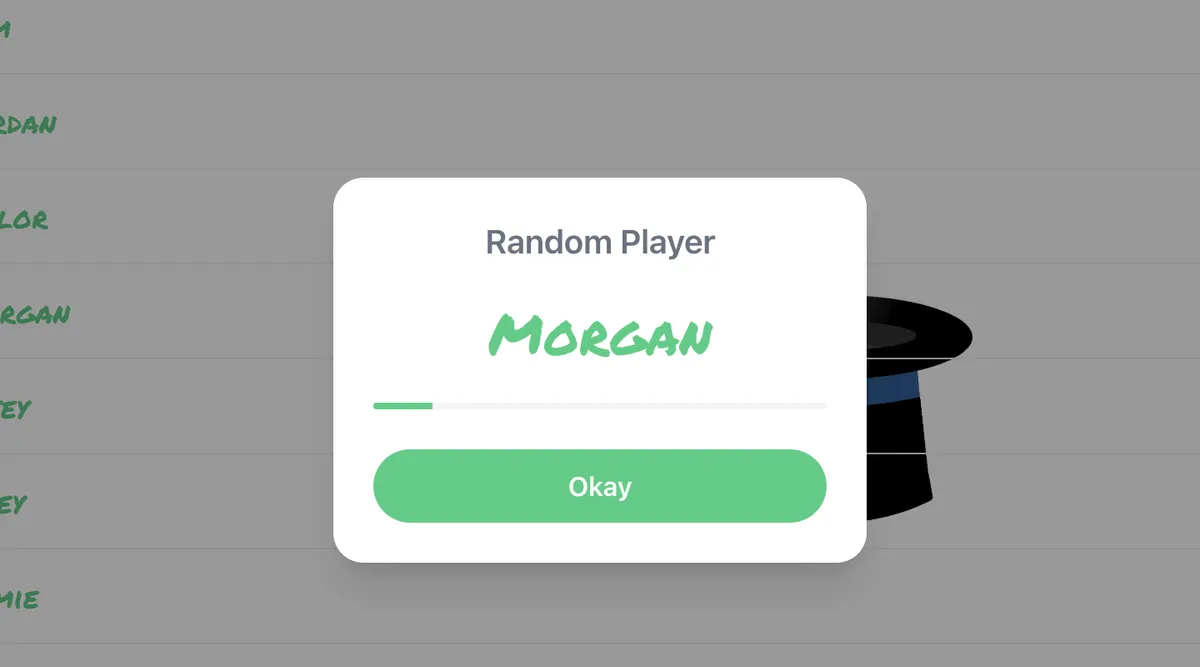
Das Popup Random Player zeigt einen Namen.
Manchmal willst du eine einzelne zufällige Person statt Teams. Drücke die Schaltfläche für den zufälligen Spieler (eine Person mit Hut, unten auf dem Bildschirm), und Team Shake zeigt ein anwesendes Mitglied. Ist Random User Does Not Repeat eingeschaltet (Standard), wird dieselbe Person nicht zweimal gewählt, bis alle Anwesenden an der Reihe waren; der Fortschrittsbalken auf iOS zeigt, wie weit du bist. Das wird zurückgesetzt, wenn du eine andere Liste lädst oder die App neu startest. Jemanden als abwesend zu markieren setzt es nicht zurück, aber die Reihe dieser Person kann übersprungen werden.
Nächste Schritte
- Teams und gespeicherte Listen verwenden: was du tust, wenn die Teams gebildet sind
- Erweiterte Teamszenarien: ausgewogene Teams, Teams nach Geschlecht und gruppierte Teams
- Turniere, Sequenzen und Verlauf: Turnierbäume, Runden und frühere Auslosungen
- Konfigurationsoptionen: die vollständige Einstellungsreferenz