 Rhine-o
Team Shake sichern und wiederherstellen
Sichern
Öffne die Listen-Seitenleiste und wähle Backup / Export All Lists.
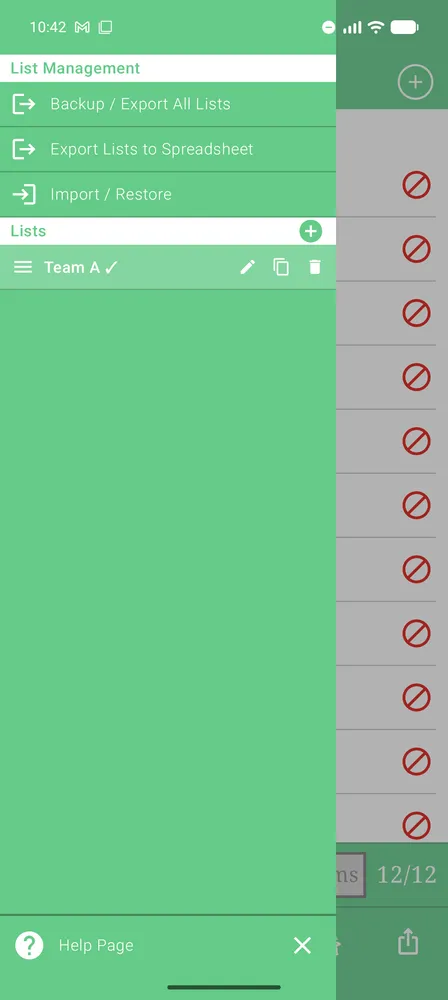
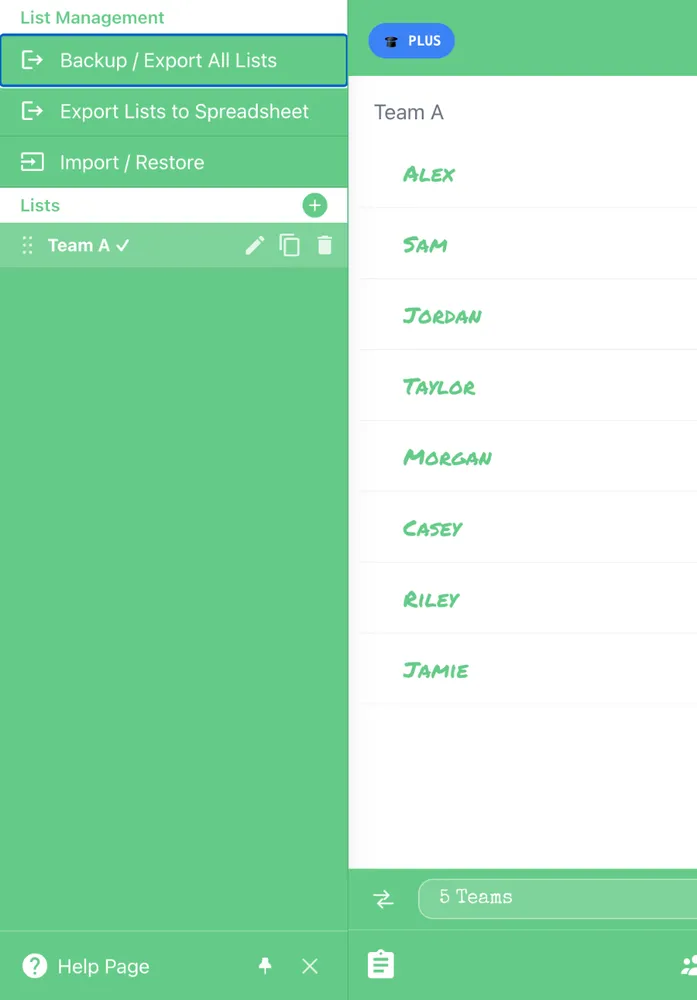
Backup / Export All Lists, im Bereich List Management der Listen-Seitenleiste.
Team Shake erstellt eine Backup-Datei (.tsxml) mit deinen Listen und Konfigurationsoptionen. Was dann passiert, hängt von
deinem Gerät ab:
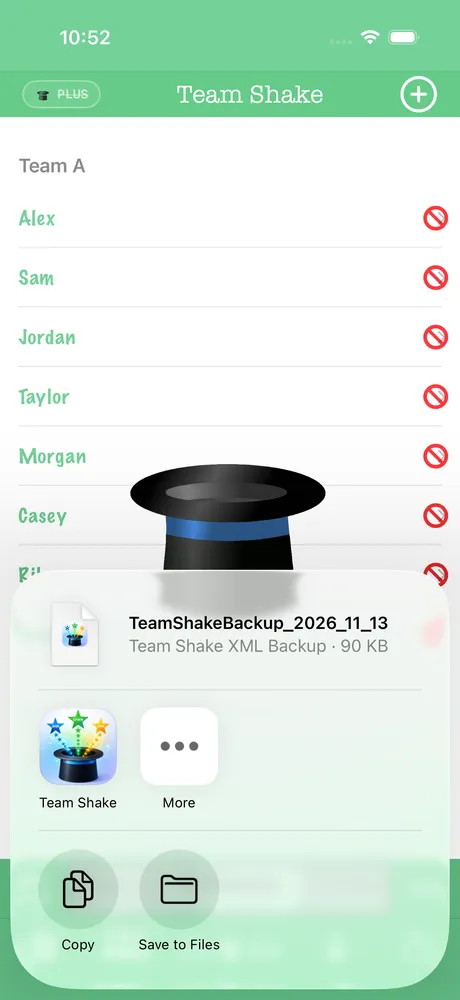
- iOS: Das Teilen-Blatt öffnet sich. Speichere die Datei in Dateien, sende sie per AirDrop oder per E-Mail oder Nachricht.
- Android: Ein System-Speicherdialog öffnet sich mit einer Datei namens
TeamShakeBackup_YYYY_MM_DD. Wähle, wo sie gespeichert wird. - Web: Die Datei wird über deinen Browser heruntergeladen.
Backups von iOS und Web enthalten auch Profile, mit den Turnieren, Sequenzen und dem Verlauf jedes Profils (Verlauf der aktuellen Liste). Listen und Einstellungen werden auch im klassischen Format gespeichert, sodass ältere Versionen von Team Shake die Datei weiterhin lesen können. Export Lists to Spreadsheet ist eine andere Option, die nur deine Listen als Excel-Datei speichert.
Der Support von Rhine-o Enterprises bittet gelegentlich um eine Backup-Datei, um ein Problem zu diagnostizieren. So sehen wir genau, wie deine Listen und Optionen eingerichtet sind.
Ein Backup wiederherstellen
Öffne die Listen-Seitenleiste, wähle Import / Restore und lade dann die Backup-Datei. Auf iOS und Android kannst du die Datei auch aus Mail, Dateien oder einem Cloud-Laufwerk öffnen und Team Shake wählen.
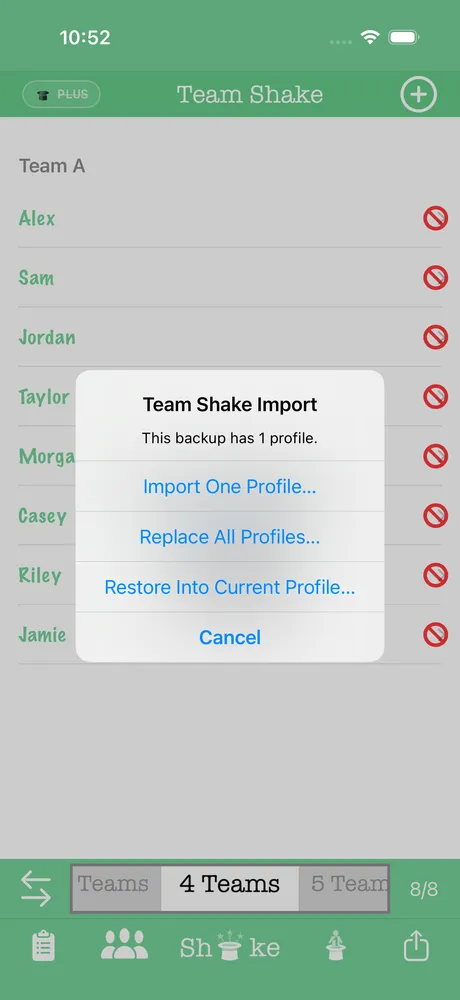
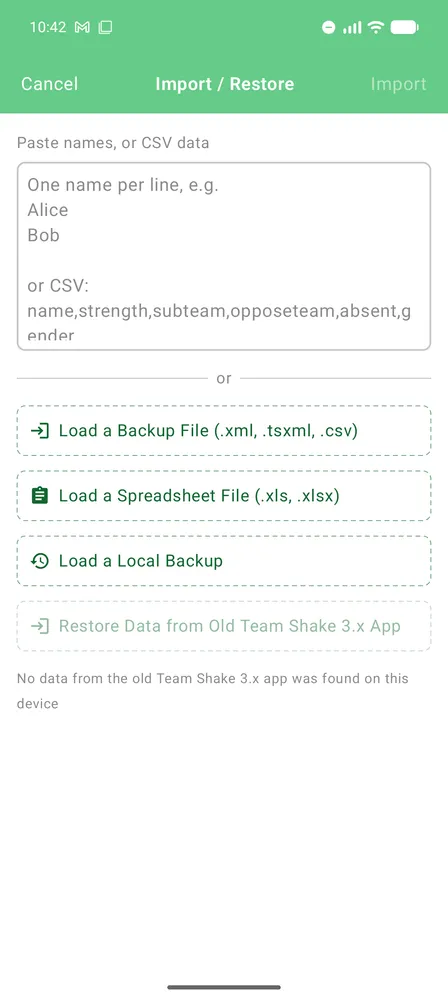
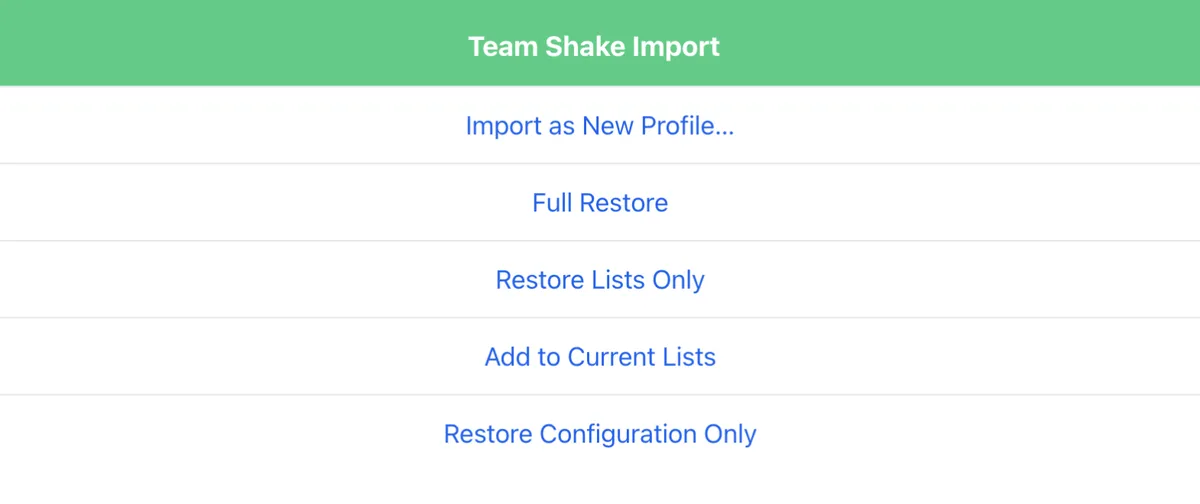
Wählen, wie ein Backup wiederhergestellt wird.
Die Auswahl hängt von der Datei ab.
Ein Backup eines Profils (auch von älteren Versionen von Team Shake) bietet:
- Full Restore: ersetzt alle aktuellen Einstellungen und Listen durch die des Backups. Das entspricht dem Ausführen von sowohl Restore Lists Only als auch Restore Configuration Only. Ideal für den Umzug auf ein neues Gerät.
- Restore Lists Only: ersetzt deine aktuellen Listen durch die des Backups und lässt deine Konfiguration unberührt.
- Add to Current Lists: fügt die Listen des Backups neben deinen vorhandenen hinzu. Stimmt ein Name überein, hast du zwei Listen mit demselben Namen; benenne eine um, um sie zu unterscheiden.
- Restore Configuration Only: stellt Einstellungen wieder her, ohne deine Listen anzufassen.
- Cancel: zurück zu Team Shake, ohne etwas wiederherzustellen.
Ein Backup mit mehreren Profilen bietet:
- Import One Profile
- Replace All Profiles: Team Shake erstellt zuerst automatisch ein Backup, falls du es dir anders überlegst.
- Restore Into Current Profile
Profile gehören zu Team Shake Plus und zur Kontosynchronisierung; siehe Geräteübergreifend synchronisieren.