 Rhine-o
Lijsten importeren (CSV / Excel)
In plaats van elke naam met de hand in te typen, kan Team Shake namen importeren uit geplakte tekst, een tekstbestand of een spreadsheet, handig voor klassenlijsten, inschrijflijsten voor teams of elke lijst die je al hebt.
Import / Restore openen
Open de lijstenzijbalk en kies Import / Restore.
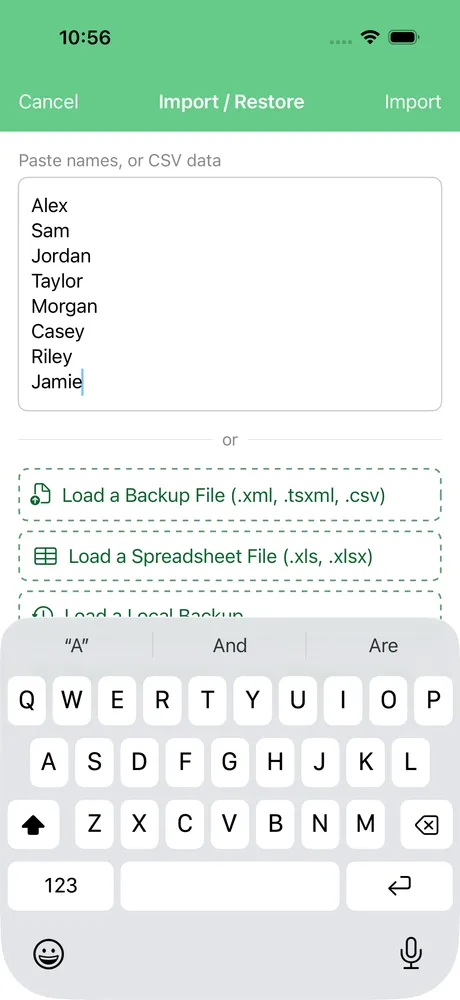
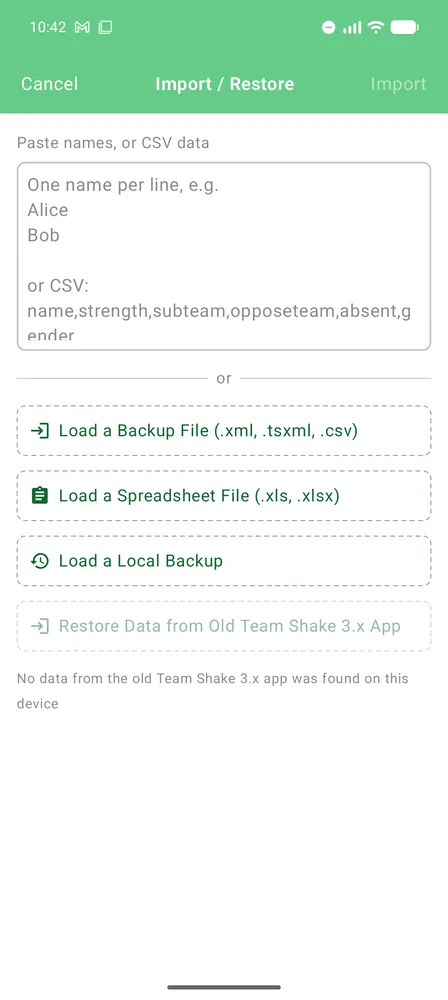
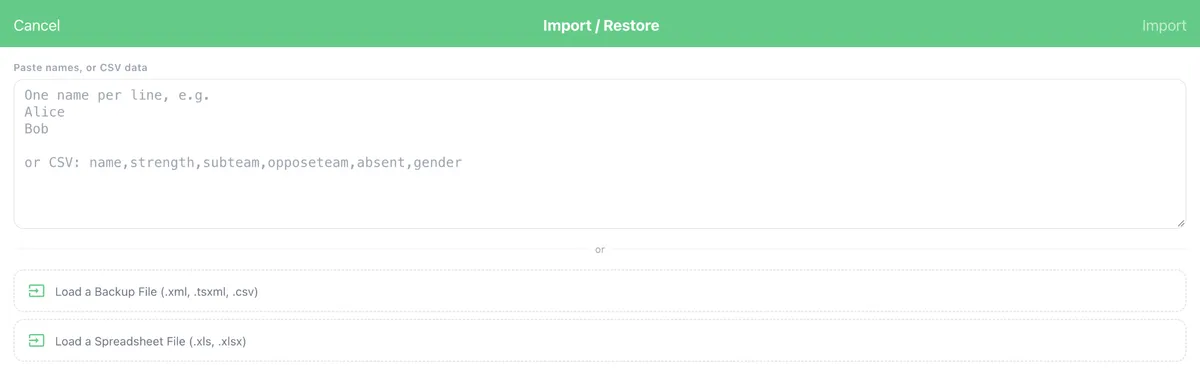
Het scherm Import / Restore.
Vanuit dit ene scherm kun je:
- Namen of CSV-tekst plakken in het vak, één naam per regel.
- Een back-upbestand laden (
.xml,.tsxmlof.csv). - Een spreadsheet laden (
.xlsof.xlsx). - Een back-up herstellen, beschreven in Back-up maken en herstellen.
Geef de lijst een naam voordat je opslaat. De geïmporteerde lijst wordt toegevoegd aan je opgeslagen lijsten; ze vervangt de lijst die je bewerkt niet.
Bestandsindelingen
Eenvoudige indeling
Een platte tekstbestand met één naam per regel. Namen mogen geen komma’s bevatten, want alles na een komma wordt behandeld als een nieuw veld. Maak het in Word, Kladblok, TextEdit, LibreOffice Writer of vergelijkbaar en sla op als Platte tekst. Download een voorbeeldbestand in eenvoudige indeling.
Uitgebreide indeling
Een door komma’s gescheiden lijst met zes velden per regel:
- Naam
- Sterkte (
-5tot5) - Subteam (
0–64) - Tegenteam (
0–64) - Afwezig (
0= aanwezig,1= afwezig) - Geslacht (
0= niet opgegeven,1= man,2= vrouw)
De makkelijkste manier om dit te maken is een spreadsheet in Excel of LibreOffice/OpenOffice Calc, geëxporteerd als CSV: gebruik een
komma als veldscheidingsteken en dubbele aanhalingstekens als tekstscheidingsteken als daarom wordt gevraagd. De eerste rij moet beginnen met Name in
de eerste kolom, en elke rij heeft zes kolommen nodig.
Download een voorbeeld-Excelsjabloon of hetzelfde voorbeeld als
CSV-bestand.
Je kunt ook direct een .xls- of .xlsx-spreadsheet laden, zonder het eerst te exporteren.