 Rhine-o
Utiliser les équipes et les listes enregistrées
Utiliser vos équipes
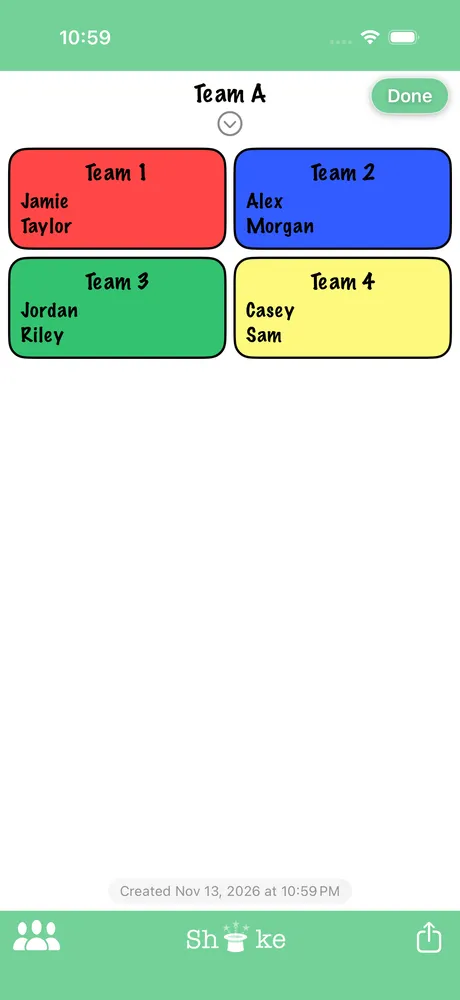
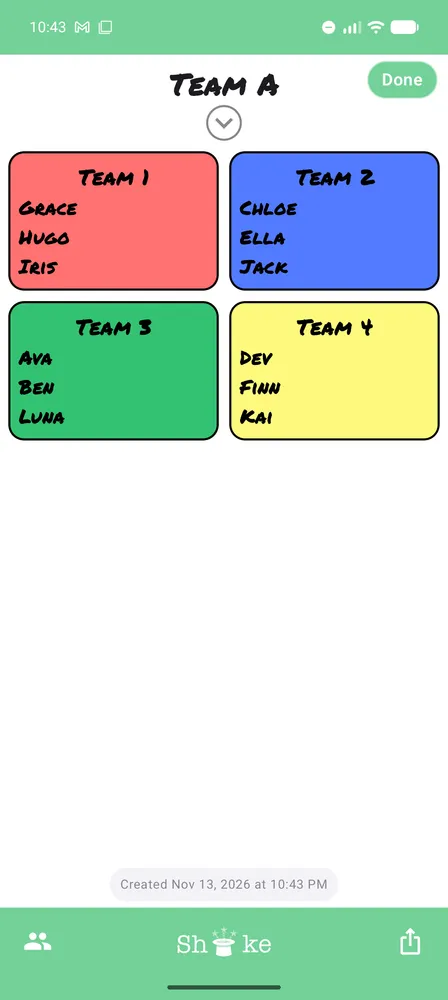
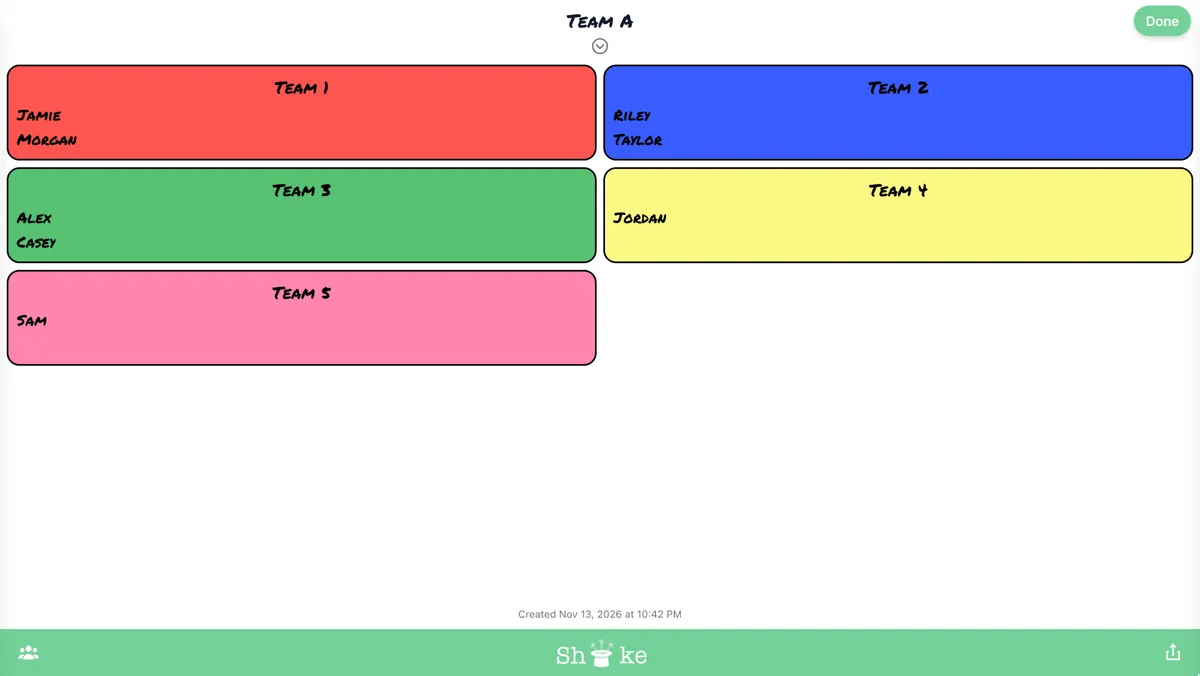
L’écran Teams : les membres de chaque équipe dans des cartes colorées, une carte par équipe.
- Cartes d’équipe. Chaque équipe a sa couleur et son nom. Les noms sont triés par ordre alphabétique par défaut (voir Sort by Last Name, Sort Generated Teams et Never Sort Single Team pour changer cela). Les noms et couleurs des équipes peuvent être personnalisés dans les options.
- Créer un nouveau tirage. Appuyez de nouveau sur le bouton Shake (ou, sur iOS et Android, secouez l’appareil) pour créer un nouvel ensemble d’équipes à partir de la même liste. Sur le web, le bouton s’appelle Reshake. Si un bon tirage a été perdu à cause d’une secousse accidentelle, désactivez Follow-up Shake. Sur le web, vous pouvez verrouiller les équipes qui vous plaisent.
- Colonnes et taille du texte. Les équipes s’affichent en colonnes ; modifiez Columns et Text Size pour les adapter à un écran de classe ou à un téléphone.
- Done. Retour à l’écran principal.
- Created. Chaque résultat porte la date et l’heure de sa création.
- Partager et exporter. Voir Partager et exporter les résultats.
- Scores et tableaux. Tenez les scores, lancez un tournoi ou une séquence de tours. Voir Tournois, séquences et historique.
Travailler avec les listes
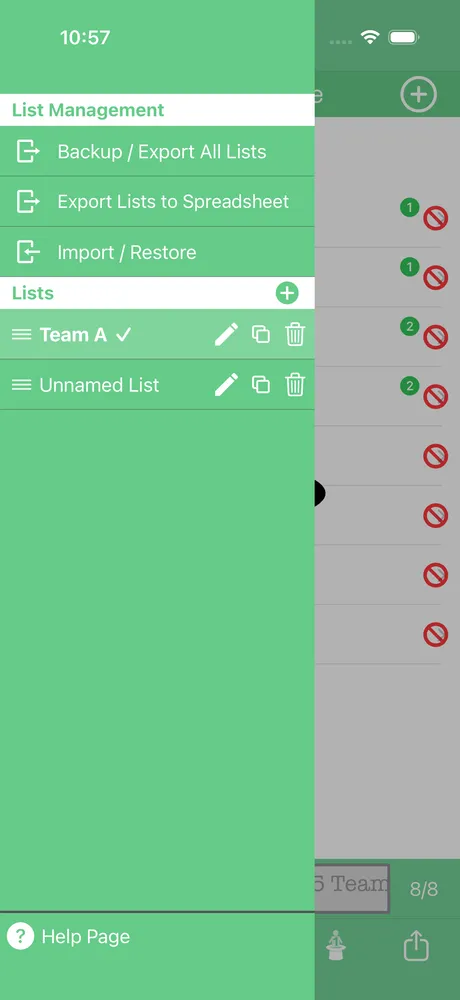
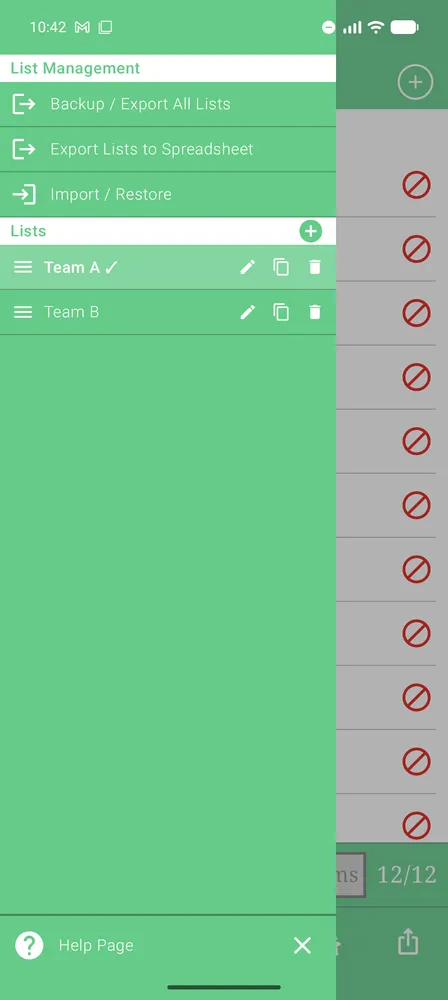
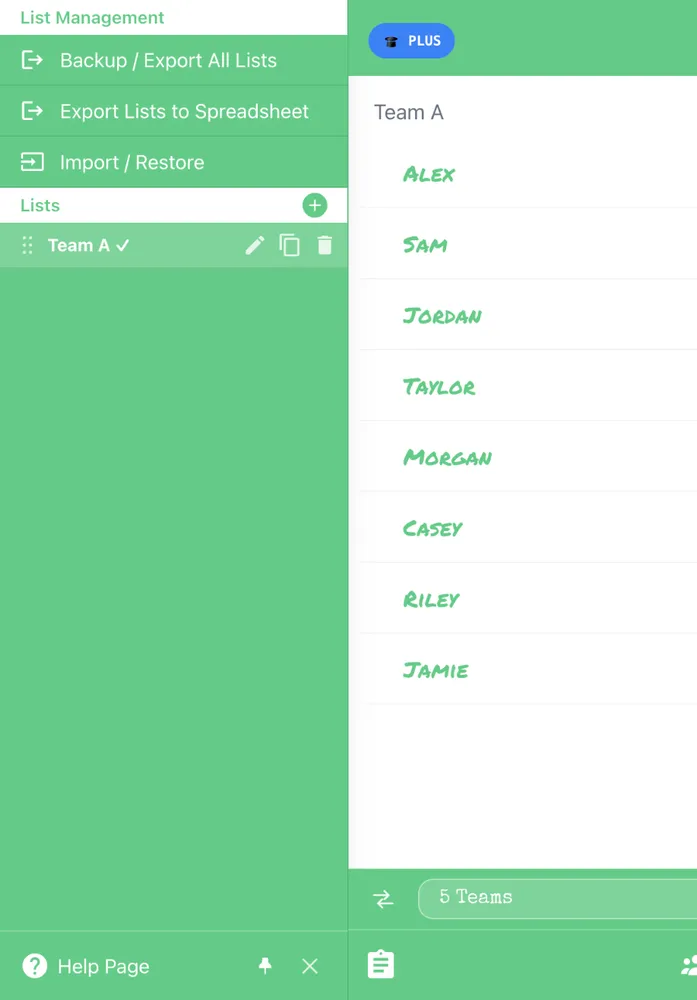
La barre latérale des listes : la gestion des listes en haut, puis toutes vos listes enregistrées.
Ouvrez la barre latérale des listes depuis la gauche de l’écran principal. Elle comporte deux parties.
List Management en haut :
- Backup / Export All Lists : voir Sauvegarde et restauration.
- Export Lists to Spreadsheet
- Import / Restore : voir Importer des listes.
Vos listes en dessous :
- Touchez une liste pour la charger. La liste actuelle porte une coche.
- Ajoutez une nouvelle liste avec +.
- Rename, Duplicate ou Delete une liste depuis son menu, et faites glisser les listes pour les réorganiser.
- Si vous avez modifié la liste en cours, Team Shake demande s’il faut Save & Load, Discard & Load ou Cancel avant de changer.
Sur le web, Save as new list crée une copie de la liste sur laquelle vous travaillez.